GBTC: je app eenvoudig publicerenOntdek GoodBarber Takes Care en vereenvoudig het app-publicatieproces voor zowel de App Store als Google Play. Laat de technische details maar aan ons over.Meer over GBTC
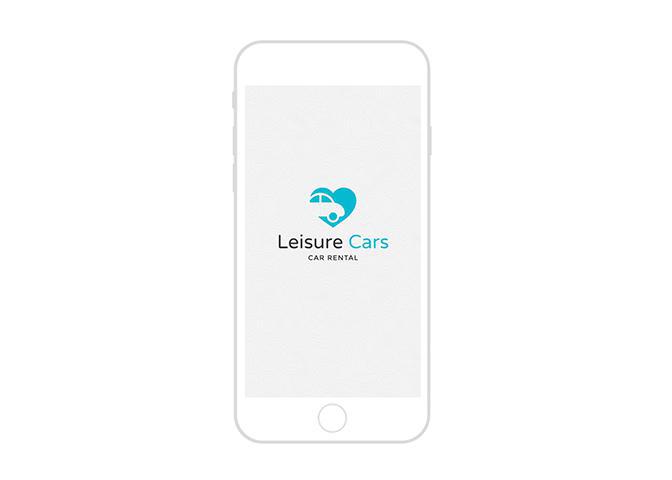
Bij het maken van uw mobiele app voor iPhone en Android , of een ander platform, is het opnemen van een opvallend splashscreen van hoge kwaliteit een van de belangrijkste methoden en stappen om gebruikers een prettige ervaring te geven wanneer ze uw app starten. Het splashscreen is immers de eerste Afbeelding die hen begroet na het downloaden van uw app, en elke keer dat ze deze openen. Hier volgen enkele tips en trucs om u daarbij te helpen:
1- Gebruik de juiste maat
Afhankelijk van het Type apparaat kan de grootte van het splash-scherm aanzienlijk veranderen. Laten we ons even voorstellen dat u het perfecte splashscreen voor de nieuwste iPhone hebt gemaakt, hoe zit het dan met uw werk voor eerdere versies van het apparaat met andere schermresoluties? We hebben u er net aan herinnerd dat het splash-scherm de eerste indruk en presentatie van uw app is voor online gebruikers, dus het is het beste om hen geen korrelig of vervormd Afbeelding van uw tool te presenteren.
Hoe gaat u te werk? U moet verschillende formaten invullen, zodat ze aan zo veel mogelijk resoluties kunnen worden aangepast. Voor een iPhone-applicatie zijn de opties beperkter, maar het bereik is groter voor Android, waar er meer fabrikanten en dus meer apparaten zijn...
Wat is de juiste balans? Ons advies is om 3 versies van uw splash screen te plannen, een kleine, een medium en een hoge resolutie versie. Met behulp van onze Bouwer wordt dan de meest geschikte versie opgeroepen, afhankelijk van de technologie die door de mobiele telefoon van de gebruiker wordt gebruikt.
2- Houd het eenvoudig
Het splash-scherm Icoon wordt nooit lang online weergegeven. Het is niet nodig om een lange Tekst toe te voegen waar gebruikers geen tijd voor hebben en die een rommelige indruk zou geven. Wat moet er verschijnen? De naam van uw app , uw logo, uw motto en uw kleuren zijn duidelijke elementen die uw app beter definiëren dan lange toespraken. Het splash-scherm moet worden ontworpen voor een "Staand" presentatie, en als u verschillende formaten moet indienen, blijft het essentiële element altijd in het midden van het scherm. Met deze methoden blijft de afbeelding, zelfs als deze op bepaalde apparaten wordt verkleind, op een geoptimaliseerde manier worden weergegeven, zonder dat de boodschap en de elementen worden afgekapt. Een prachtig Icoon in uw afbeelding.
3- Vertel uw gebruikers dat de download bezig is
Het splash-scherm is een stilstaande afbeelding. Wanneer het wordt weergegeven, kan het Telefoonnummer bevroren lijken. Gedurende enkele ogenblikken is er geen interactie met de app. Aan de systeemkant is de applicatie echter niet inactief; het lopende proces brengt de applicatie tot leven, of het nu gaat om het downloaden van gegevens, Inhoud of een sessie... Afhankelijk van de gebruikte handset en de processor is de tijd die nodig is om de applicatie te starten meer of minder belangrijk voor deze fasen. In alle gevallen is het belangrijk om aan de gebruikerservaring te denken, en de gebruiker niet in de steek te laten bij het gebruik van de toepassing. Daarom moet een splashscreen ook laten zien dat de app aan het laden is en dat u nog een paar seconden geduld moet hebben voordat u er optimaal van kunt profiteren :) Het is eenvoudig, maar deze tip kan het verschil maken!
PS: Bent u een gebruiker van GoodBarber? Wij hebben aan al deze tips gedacht! Onder Startscherm in uw backoffice, in het tabblad Algemeen, worden alle vereiste formaten in het systeem gespecificeerd, voor iPhone, Android en tablets. De voortgangsbalk wordt automatisch weergegeven om uw gebruikers discreet op de hoogte te brengen van het laadproces (kleuren van de balk).
Verder gaan:
Als u het creatieproces wilt aanpakken, raad ik u aan het artikel Hoe maak ik een app - idee, ontwerp en ontwikkeling te lezen. Het laat u zien hoe u met de Kleuren van uw project kunt werken.
Klaar om aan de slag te gaan en uw app tot leven te brengen? Lees meer over het stapsgewijze proces voor het maken van een online app .
Dat is het, uw App is uw kleuren, gelanceerd en online. Wat zijn onze tips en stappen om uw app te laten beoordelen ? Afhankelijk van hoeveel tijd u beschikbaar hebt, beschikt u over de elementen die u nodig hebt om aan de slag te gaan.
In de huidige pandemische context staat het werk op zijn kop. Zijn het scherm en het online leven de redders? Laten we de vraag stellen: hoe kan een app uw bedrijf openhouden? Wij geven enkele antwoorden, adviezen en stappen die u kunt volgen, afhankelijk van uw Bedrijf.
Siri Actions gaat drie vragen over de evenementen van uw app beantwoorden: wat er vandaag te doen is, wat eraan komt en wat er dit weekend te doen is. De evenementen komen uit wat al op de homepage van uw app staat, dus u hoeft niets in te stellen.
GoodBarber-apps tonen nu de Kyero-advertenties van een makelaarskantoor op een kaart of in een lijst, actueel via de feed die zijn software al publiceert.
 E-commerce
 Abonnementssystemen
 Chatbot
 Online cursussen
 Reservering
 Reisgids
 Evenementen
 Content creators
 Lokale bezorging en afhalen
 Kranten
 Radio
Radio Scholen
 Religie
 Organisaties
 Restaurant
 Boodschappen
 Zelf bouwen
 Interne communicatie

 GEEN CODE APP BOUWER
 TECHNOLOGIE
 WAAROM GOODBARBER?
 Ontwerp
 PRODUCTBRONNEN
 ONDERWERPEN
 RESELLERS VAN MOBIELE APPS
 ONTDEK