 E-commerce
 Abonnementssystemen
 Chatbot
 Online cursussen
 Reservering
 Reisgids
 Evenementen
 Content creators
 Lokale bezorging en afhalen
 Kranten
 Radio
Radio Scholen
 Religie
 Organisaties
 Restaurant
 Boodschappen
 Zelf bouwen
 Interne communicatie

 GEEN CODE APP BOUWER
 TECHNOLOGIE
 WAAROM GOODBARBER?
 Ontwerp
 PRODUCTBRONNEN
 ONDERWERPEN
 RESELLERS VAN MOBIELE APPS
 ONTDEK
Excel-bestand omzetten in een mobiele app: stap voor stap

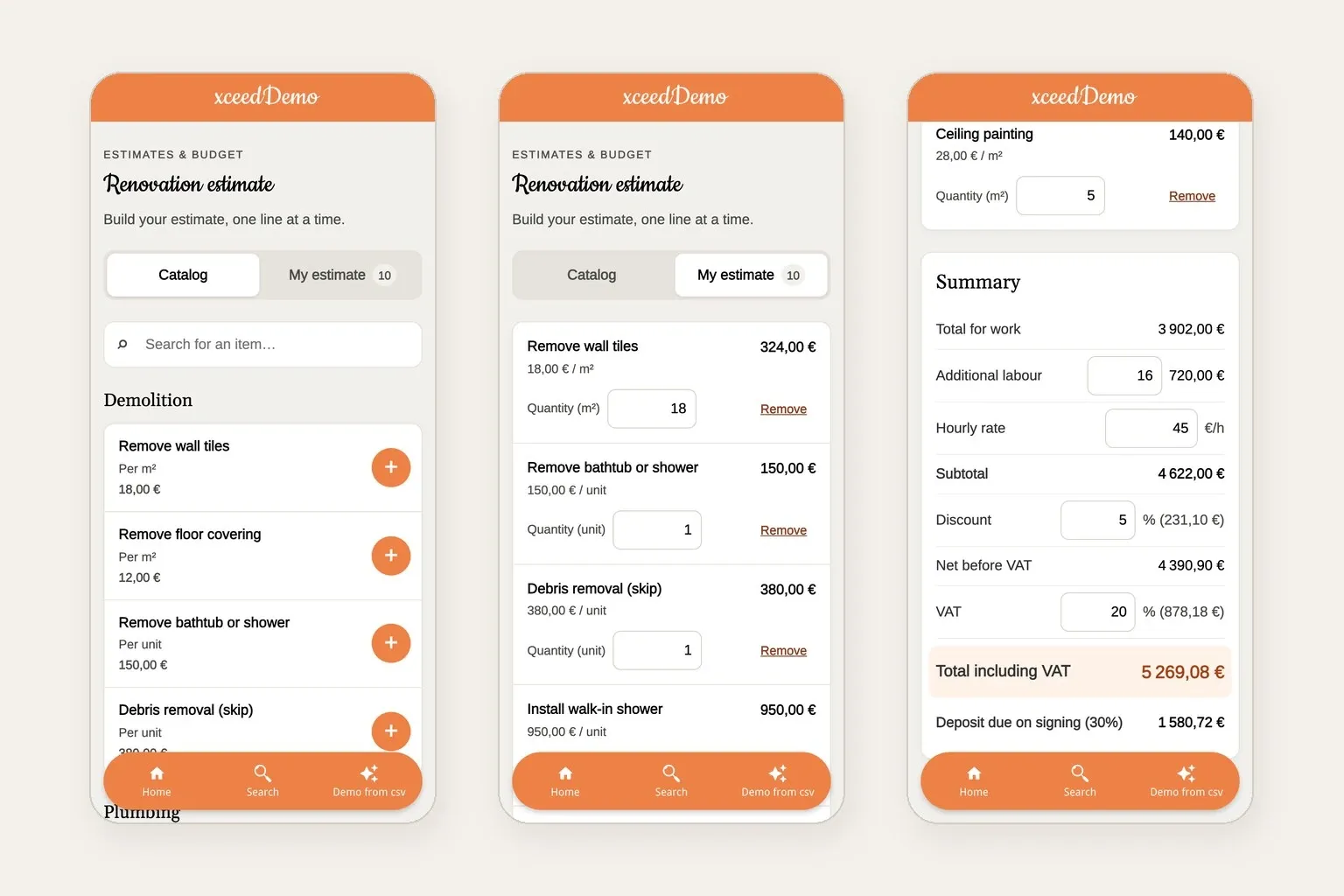
We bouwden een offertecalculator uit Excel om tot een app-sectie met de AI Extension Builder. Hetzelfde totaal, tot op de cent. Met bestanden en prompt.
Twee soorten spreadsheets, twee dingen om over te zetten
De meeste spreadsheets die mensen in een app willen omzetten, bevatten twee dingen. Gegevens: een prijslijst, een productcatalogus, een rooster, een ledenlijst. En logica: de formules die van die gegevens een antwoord maken, een offerte, een totaal, een maandbedrag.
Een app heeft beide nodig. De gegevens moeten goed leesbaar zijn op een telefoon, gesorteerd en doorzoekbaar. De logica moet precies hetzelfde resultaat geven als de spreadsheet, anders vertrouwt niemand haar.
Er zijn drie manieren om daar te komen:
| De manier | Wat er met je spreadsheet gebeurt | Geschikt voor |
|---|---|---|
| De werkmap omzetten zoals hij is | Een converter maakt van het bestand, formules inbegrepen, een webcalculator die je in een app of website plaatst. Appizy doet dat en werkt met GoodBarber. | Grote werkmappen vol formules die je niet wilt herschrijven |
| Een app op de spreadsheet bouwen | De spreadsheet blijft de database, en een tool als Glide of AppSheet zet er schermen bovenop. | Gegevens die meerdere mensen elke dag bewerken |
| Hem opnieuw bouwen als sectie van je app | Je uploadt het gegevensbestand, beschrijft de formules en een AI-agent bouwt de sectie in je app. | Een prijslijst, een catalogus of een calculator die je klanten in je eigen app gebruiken |
Dit artikel test de derde manier met een echt bestand, van begin tot eind, en laat elke stap zien.
Het testbestand: een offertecalculator voor verbouwingen
We maakten het soort werkmap dat een verbouwingsbedrijf op zijn laptop heeft staan. Hij is in het Engels en heeft twee tabbladen:
- Price list (prijslijst): 30 werkposten, van wandtegels verwijderen tot een werkblad plaatsen, elk met een code, een categorie, een eenheid (m², stuk of strekkende meter) en een eenheidsprijs.
- Quote (offerte): de calculator. Je typt een code en een aantal in de gele cellen, VERT.ZOEKEN haalt de post en de prijs op, en de rest volgt: regeltotalen, extra arbeid, een korting, de btw, het totaal en een aanbetaling van 30%.
De voorbeeldofferte in het bestand is een badkamerverbouwing: 10 regels, 16 uur extra arbeid tegen € 45 per uur, 5% korting en 20% btw. Excel komt uit op € 5.269,08 inclusief btw, met een aanbetaling van € 1.580,72. Dat is het getal dat de app moet halen.
Je kunt beide bestanden gratis downloaden om dezelfde test te doen: de Excel-werkmap en de CSV-export, price-list.csv.
Stap 1: exporteer het tabblad met gegevens als CSV-bestand
De module leest gegevensbestanden, CSV of JSON, geen Excel-werkmappen. De eerste stap is dus het tabblad met prijzen als CSV opslaan: open in Excel het tabblad en kies Bestand > Opslaan als > CSV UTF-8 (door komma's gescheiden).
Open het bestand daarna in een teksteditor en controleer de eerste regel. Die moet ref,category,item,unit,unit_price zijn. Let op: een Excel die in het Nederlands is ingesteld, scheidt de kolommen vaak met puntkomma's, ook in dat formaat, en de module verwacht voorlopig komma's. De makkelijkste omweg is Google Sheets: importeer de werkmap en kies Bestand > Downloaden > Door komma's gescheiden waarden (.csv). Google Sheets gebruikt altijd komma's.
Houd één kopregel aan, één regel per post, geen samengevoegde cellen en geen totalen onderaan. De CSV bevat je gegevens; de formules komen in stap 3.
Stap 2: voeg een sectie Create with AI toe en voeg de CSV bij
Voeg in de back office een nieuwe sectie toe en kies Create with AI, het sectietype van de AI Extension Builder. Klik voordat je iets typt op de knop met de paperclip onder het promptveld en selecteer de CSV.
De module kent dan de opbouw van het bestand: de kolommen, hun type, het aantal regels en een paar voorbeeldregels. Hij kopieert je 30 regels niet in zijn code. De sectie die hij schrijft, laadt price-list.csv elke keer dat ze opent: de prijzen staan in het bestand, niet in de code.
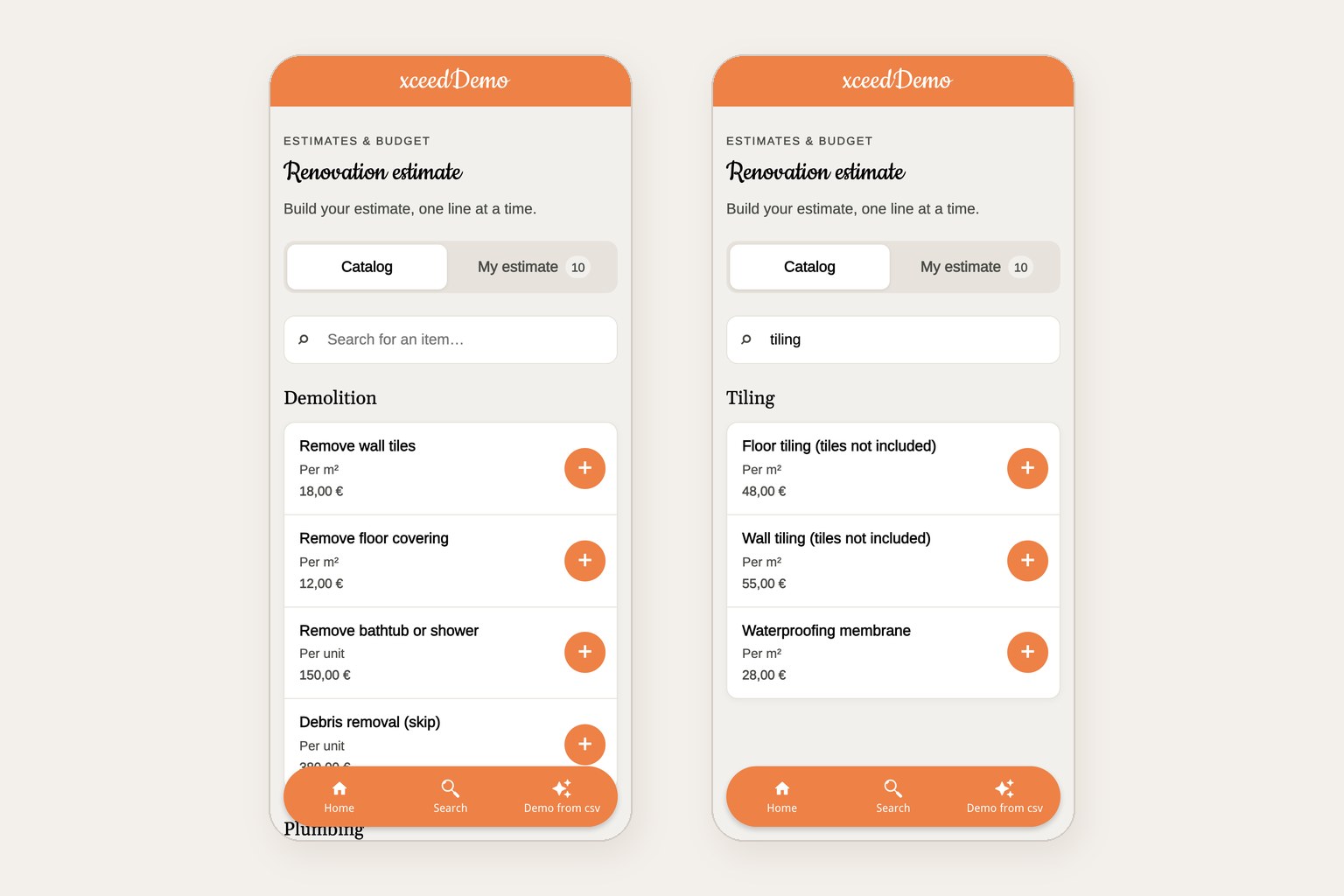
Schermafbeeldingen: de 30 regels van de CSV als catalogus per categorie, en dezelfde catalogus gefilterd op het woord “tiling” (tegelwerk).
Stap 3: beschrijf de formules in je eigen woorden
Dit is het deel dat een converter voor je doet, en dat je hier zelf doet: de module leest geen formules, jij beschrijft ze. Elke formule van het tabblad Quote wordt een regel van de prompt.
| In het Excel-bestand | In de prompt |
|---|---|
VERT.ZOEKEN op het tabblad Price list | De gebruiker kiest posten uit de catalogus; elke post toont zijn eenheid en eenheidsprijs |
=D5*E5 | Regeltotaal = aantal x eenheidsprijs |
=SOM(F5:F19) | Subtotaal werk = som van de regeltotalen |
=F22*F23 | Extra arbeid = uren x uurtarief |
=F21+F24 | Subtotaal = subtotaal werk + arbeid |
=-F25*F26 | Korting = subtotaal x kortingspercentage |
=F25+F27 | Netto excl. btw = subtotaal - korting |
=F28*F29 | Btw = netto excl. btw x btw-tarief |
=F28+F30 | Totaal incl. btw = netto excl. btw + btw |
=AFRONDEN(F31*F32;2) | Aanbetaling = 30% van het totaal incl. btw, afgerond op de cent |
Dit is de volledige prompt, zoals we hem typten. Hij is in het Engels voor deze demo; je kunt de jouwe in het Nederlands schrijven.
De eerste versie toonde de regel voor arbeid als tarief, 16 uur × € 45,00 per uur, zonder het bedrag. Eén extra bericht loste dat op:
Het resultaat: dezelfde offerte, hetzelfde totaal, tot op de cent
We openden de gepubliceerde sectie op een scherm van telefoonformaat, voerden de badkamerofferte uit het Excel-bestand in en vergeleken elke regel. Test uitgevoerd op 30 september 2026:
| Regel | Excel | App |
|---|---|---|
| Subtotaal werk | € 3.902,00 | € 3.902,00 |
| Arbeid, 16 uur tegen € 45 | € 720,00 | € 720,00 |
| Subtotaal | € 4.622,00 | € 4.622,00 |
| Korting, 5% | € 231,10 | € 231,10 |
| Netto excl. btw | € 4.390,90 | € 4.390,90 |
| Btw, 20% | € 878,18 | € 878,18 |
| Totaal incl. btw | € 5.269,08 | € 5.269,08 |
| Aanbetaling, 30% | € 1.580,72 | € 1.580,72 |
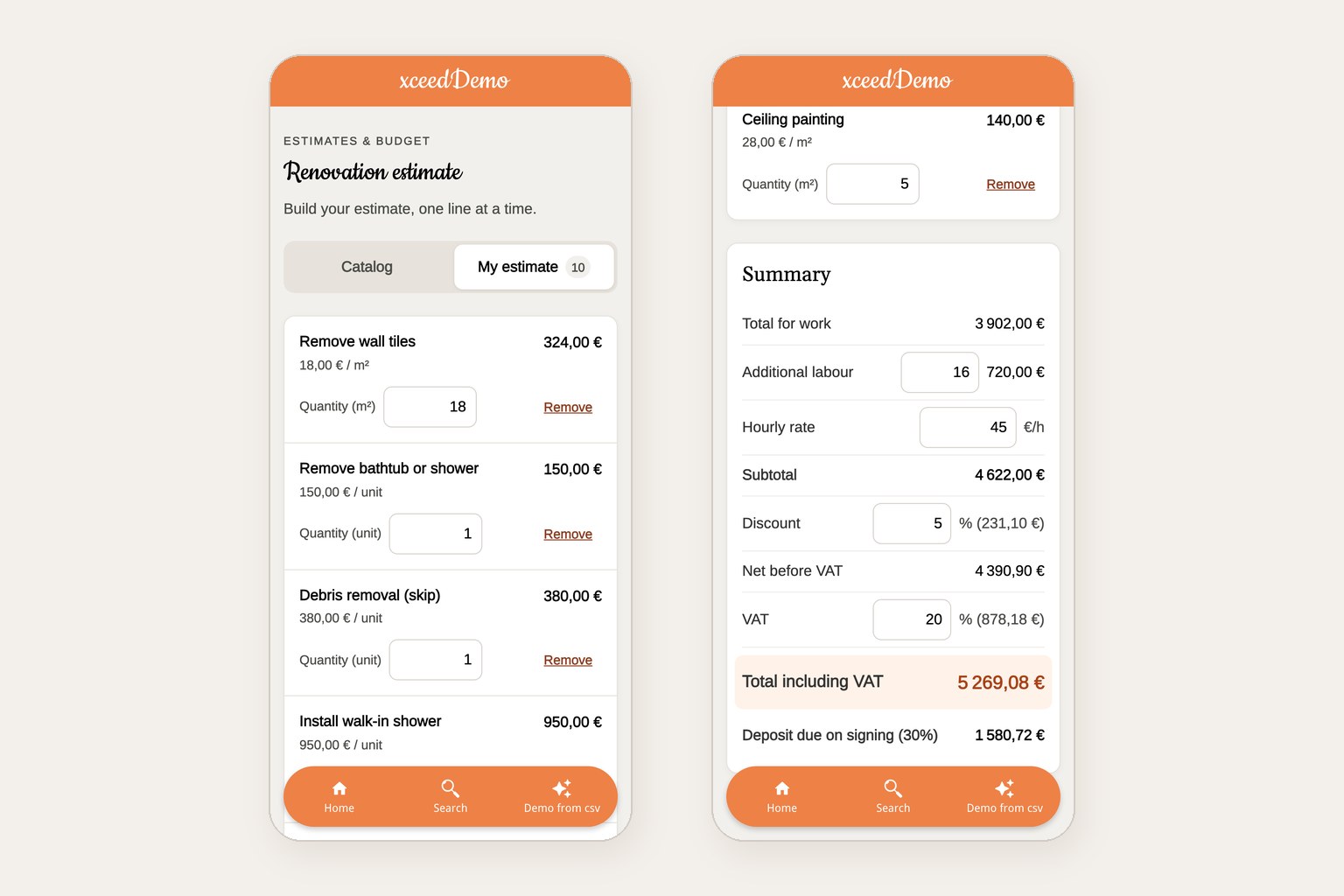
Schermafbeeldingen: de offerteregels met hun aantallen, en het overzicht met hetzelfde totaal als het Excel-bestand.
Je kunt de live demo proberen: hij draait in de webversie van een test-app, in het Engels. Voeg een paar regels toe en vergelijk met de werkmap.
Wat de app doet en de spreadsheet niet deed
- Zoeken en categorieën. Typ “tiling” en de catalogus krimpt tot drie posten. In de spreadsheet scrol je.
- De offerte blijft op de telefoon. Sluit de app en kom later terug: de regels, de uren en de korting staan er nog.
- Hij lijkt op de rest van je app. De sectie neemt automatisch de lettertypen en kleuren van je app over; je hoeft niets met de hand op te maken.
- Hij gaat mee met je app. De sectie is onderdeel van de webversie bij alle plannen, en van de iOS- en Android-apps vanaf het Premium-plan.
Waar deze methode ophoudt
- Geen .xlsx-bestanden. De module leest CSV en JSON. Exporteer eerst het tabblad met je gegevens.
- Geen formules uitlezen. Jij beschrijft ze. Een stuk of tien passen in een prompt; een werkmap met honderden gekoppelde formules, macro's of draaitabellen is werk voor een converter die ze ongewijzigd overneemt.
- Kleine, stabiele gegevens. Een prijslijst, een catalogus, een rooster. Gegevens die meerdere mensen elke dag bewerken, horen in een database, en de module kan een sectie daarvoor koppelen aan een Supabase-database.
- Controleer de cijfers. De agent schrijft de code op basis van jouw beschrijving. Test hem met een offerte die je al kent, zoals wij hier deden, voordat je klanten hem gebruiken.
Probeer het met je eigen spreadsheet
Kies één tabblad, het tabblad waar je klanten het vaakst naar vragen: een prijslijst, een menukaart, openingstijden. Exporteer het als CSV, voeg een sectie Create with AI toe en beschrijf wat de app ermee moet doen. Houd het Excel-bestand open naast de preview en vergelijk de resultaten regel voor regel.
Gratis beginnen: maak je eerste sectie tijdens de gratis proefperiode van 30 dagen, zonder creditcard. Wil je verder lezen, bekijk dan onze gids over de AI Extension Builder of de pagina van de extensie.
FAQ
Kun je een Excel-spreadsheet zonder programmeren omzetten in een app?
Ja. Exporteer de gegevens als CSV, voeg het bestand bij een sectie Create with AI in GoodBarber en beschrijf de formules in je eigen woorden. De AI Extension Builder schrijft de sectie, en jij controleert die met een uitkomst die je al kent uit Excel.
Kun je een Excel-bestand omzetten in een Android-app?
Ja, als sectie van je GoodBarber-app. GoodBarber bouwt en publiceert de Android- en iOS-apps vanaf het Premium-plan, en de webversie bij alle plannen. Je hoeft zelf niets te compileren.
Leest de app mijn .xlsx-bestand rechtstreeks?
Nee. De module leest CSV- en JSON-bestanden. Sla het tabblad met je gegevens op als CSV UTF-8, met komma's als scheidingsteken, en upload dat bestand.
Rekent de app precies zoals mijn spreadsheet?
Alleen als de prompt de formules precies beschrijft, afrondingen inbegrepen. In onze test kwam de app op elke regel overeen met Excel, tot op de cent. Controleer altijd met een offerte die je al in Excel hebt berekend.
Wat kost het?
De AI Extension Builder is een gratis extensie voor Content- en eCommerce-apps. Je betaalt het GoodBarber-plan dat je app publiceert: de webversie vanaf het Standard-plan, de iOS- en Android-apps vanaf het Premium-plan.


