 E-commerce
 Abonnementssystemen
 Chatbot
 Online cursussen
 Reservering
 Reisgids
 Evenementen
 Content creators
 Lokale bezorging en afhalen
 Kranten
 Radio
 Scholen
 Religie
 Organisaties
 Restaurant
 Boodschappen
 Zelf bouwen
 Interne communicatie


 GEEN CODE APP BOUWER
 TECHNOLOGIE
 WAAROM GOODBARBER?
 Ontwerp
 PRODUCTBRONNEN
 ONDERWERPEN

 RESELLERS VAN MOBIELE APPS
 ONTDEK
Eén QR-code voor je app: stuur iPhone- en Android-gebruikers naar de juiste store
Je app is live, en je wilt dat iedereen die je winkel binnenloopt of naar je evenement komt, hem installeert. Een QR-code is daar heel geschikt voor. Twee codes printen, één per store, werkt slecht: mensen twijfelen en sommigen haken af.

In het kort
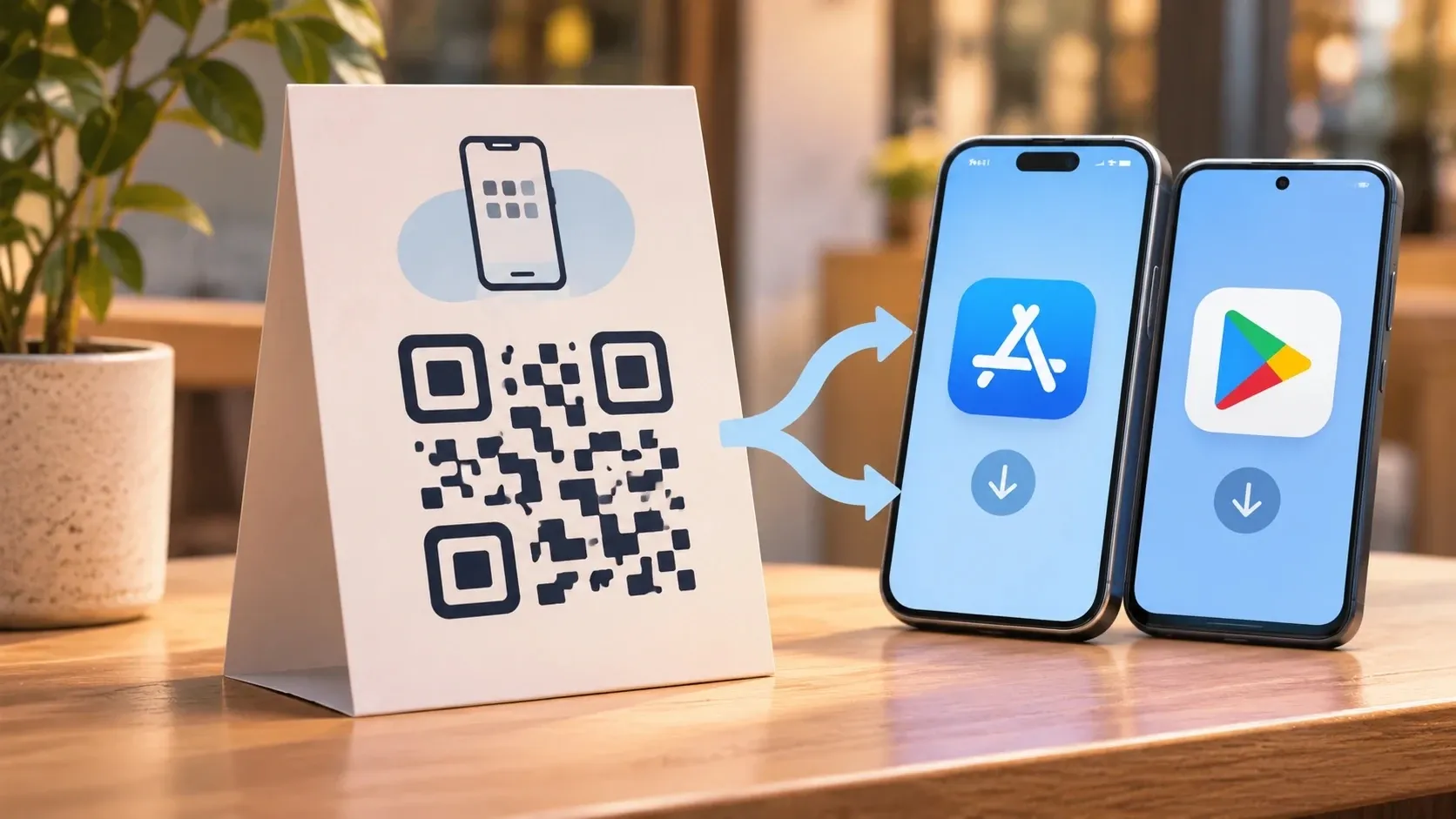
Eén QR-code kan iPhone-gebruikers naar de App Store sturen en Android-gebruikers naar Google Play. Lees hoe hij werkt, waar je hem print en wat je eerst test.
Een universele QR-code bevat één webadres. Als iemand hem scant, controleert dat adres welke telefoon diegene gebruikt en opent het de juiste store. Je print één code, overal, en je app is voor iedereen maar één scan verwijderd.
Waarom één code beter is dan twee
Twee codes naast elkaar vragen mensen om een keuze te maken voordat ze iets doen, en sommigen kiezen de verkeerde store. Eén code haalt die stap weg. Hij neemt ook half zoveel ruimte in op een menukaart of een flyer, en hij blijft hetzelfde op al je drukwerk, dus je ontwerpt hem maar één keer.
Hoe werkt een universele QR-code?
De code zelf bevat alleen een link. Het werk gebeurt als die link opent:
- Op een iPhone of iPad stuurt de link door naar de pagina van je app in de App Store.
- Op een Android-telefoon stuurt hij door naar de pagina van je app op Google Play.
Elk ander apparaat, ook een computer, komt op de App Store-pagina terecht: de link controleert alleen of het apparaat Android gebruikt. Een Android-telefoon zonder Google Play wordt toch naar Google Play gestuurd. Gebruiken sommige van je klanten zulke telefoons, print dan het adres van de webversie van je app naast de code.
Daarom heeft de code pas zin als je app gepubliceerd is: de storepagina's waarnaar hij verwijst, moeten live zijn. Staat je app in maar één van de twee stores, dan stuurt de code iedereen naar die store, welke telefoon ze ook gebruiken. Een iPhone leest QR-codes direct met de Camera-app, zoals de handleiding van Apple laat zien. De meeste Android-telefoons lezen ze met de camera, de andere met Google Lens, dus weinig mensen hebben een scanner-app nodig.
Zo krijg je de jouwe met GoodBarber
GoodBarber maakt de code voor je aan via Publish > Promote > QR code. Je kiest tussen één code per platform en een universele code die elke gebruiker naar de juiste store stuurt, bepaalt daarna een formaat en downloadt de afbeelding of kopieert de HTML-code ervan voor je website. De universele code verwijst naar een adres op het domein van je app: verander je dat domein, maak dan een nieuwe code aan en vervang de geprinte exemplaren.
De tools in het menu Promote worden actief zodra je app live is. Eerst moeten twee dingen geregeld zijn:
- Je app is als gepubliceerd gemarkeerd, via Publish > Android App of iOS App > Versions.
- De adressen van de storepagina's zijn ingevuld, via Publish > Android App of iOS App > Store URL.
Hetzelfde menu bevat de andere manieren om mensen naar de stores te sturen: downloadknoppen met de officiële storebadges en een widget voor je website, delen op sociale netwerken, en een pop-up die gebruikers uitnodigt om de app te beoordelen. Ons helpartikel loopt ze één voor één door.
Waar je je QR-code plaatst
| Waar | Waarom het werkt |
|---|---|
| Etalage en toonbank | Wie wacht, heeft de telefoon al in de hand |
| Restaurantmenu's en tafels | Bestellen, de klantenkaart of het volgende evenement, één scan verderop |
| Evenementposters, naambadges en schermen | Bezoekers installeren de app voordat het programma begint |
| Flyers, verpakkingen en kassabonnen | De code gaat met je klanten mee naar huis |
| Je website, op de computer | Bezoekers op een laptop scannen hem met hun telefoon |
| Slides bij een lezing of een training | De hele zaal installeert de app in één keer |
Zet naast de code één regel die zegt wat mensen ermee krijgen: “Scan voor onze app: menu, bestellingen en klantenkaart”. Een code zonder reden om te scannen wordt genegeerd. Na de scan neemt je storepagina het over, en de screenshots daarop doen de rest van het overtuigingswerk.
Voordat je print
- Scan hem met een iPhone en met een Android-telefoon. Elk toestel moet op de juiste storepagina uitkomen.
- Print een proef op het uiteindelijke formaat, en scan die vanaf de plek waar mensen zullen zijn, aan de andere kant van een toonbank of voor een poster.
- Laat een witte rand rond de code vrij, minstens vier van zijn kleine vierkantjes breed, en gebruik donkere kleuren op een lichte achtergrond. Een scanner heeft contrast en een rustige rand nodig om de code te vinden.
- Zet de officiële storebadges ernaast, volgens de regels voor formaat, volgorde en tussenruimte in de marketingrichtlijnen van Apple en op de badgepagina van Google. Gebruik de badge “Download on the App Store”, nooit het Apple-logo. De richtlijnen van Apple staan de App Store-badge niet toe op wegwerpverpakkingen of promoties van de voedingsindustrie, zoals tasjes of bekers om mee te nemen: print daar de QR-code met je eigen call-to-action.
- Wacht tot beide storepagina's live zijn. Een code die vóór de publicatie geprint is, leidt nergens heen: kijk hoe lang de beoordeling door de stores duurt voordat je de drukker inschakelt.
Toon op je website een banner aan mobiele bezoekers
Een QR-code is bedoeld voor mensen die nog niet op hun telefoon zitten. Wie je website op een telefoon opent, zit daar al, dus een QR-code heeft voor die persoon geen nut: laat diegene liever een downloadknop of een banner zien. GoodBarber kan een Smart App Banner tonen op de webversie van je app zodra de app gepubliceerd is en de webversie opnieuw is gegenereerd: als de site op een telefoon wordt geopend, stelt de banner voor om de app uit de store te downloaden. Op Android vereist de banner ook een Apple Touch Icon van 512 bij 512 pixels in je backoffice, dat je toevoegt voordat je de webversie opnieuw genereert. Op een andere website heeft de banner van Apple maar één metatag nodig, apple-itunes-app, in de head van de pagina. Bewaar de QR-code voor bezoekers op een computer.
FAQ
Kan één QR-code werken voor zowel iPhone als Android?
Ja. Een universele QR-code bevat één link die de telefoon controleert en de App Store opent op een iPhone, of Google Play op een Android-telefoon. Ook een Android-telefoon zonder Google Play wordt naar Google Play gestuurd.
Kan ik de QR-code maken voordat mijn app gepubliceerd is?
Niet met GoodBarber: de tools in het menu Promote worden actief zodra de app gepubliceerd is en de adressen van de storepagina's ingevuld zijn. Een code die vóór de lancering ergens anders is gemaakt, leidt nergens heen tot beide storepagina's live zijn.
Leest de camera van de iPhone QR-codes?
Ja. De Camera-app leest ze zonder extra app. De meeste Android-telefoons lezen ze met de camera, de andere met Google Lens.
Heb ik een QR-codegenerator nodig?
Niet met GoodBarber: de QR-code wordt gemaakt via Publish > Promote > QR code, als afbeelding of als HTML-code. Gebruik je iets anders, kies dan een generator die elke telefoon naar zijn eigen store kan doorsturen.
Moet ik een QR-code op mijn website zetten?
Ja, voor bezoekers op een computer, die hem met hun telefoon scannen. Bezoekers die al op een telefoon zitten, laat je beter een downloadknop of een banner zien.
Eén keer printen, elke telefoon bereiken
De universele QR-code en de storebadges vind je in het menu Promote van je GoodBarber-backoffice, en de Smart App Banner kan op de webversie van je app verschijnen zodra de app gepubliceerd is. Maak je app met de gratis proefperiode van 30 dagen, zonder creditcard.


