 E-commerce
 Abonnementssystemen
 Chatbot
 Online cursussen
 Reservering
 Reisgids
 Evenementen
 Content creators
 Lokale bezorging en afhalen
 Kranten
 Radio
 Scholen
 Religie
 Organisaties
 Restaurant
 Boodschappen
 Zelf bouwen
 Interne communicatie


 GEEN CODE APP BOUWER
 TECHNOLOGIE
 WAAROM GOODBARBER?
 Ontwerp
 PRODUCTBRONNEN
 ONDERWERPEN

 RESELLERS VAN MOBIELE APPS
 ONTDEK
Welk lettertype voor mijn app, en welke groottes?
In GoodBarber kies je de lettertypen van je app één keer, op een schaal van acht niveaus, en de hele app volgt. Een app wordt meer gelezen dan bekeken, en zijn lettertypen zijn zijn stem. Eén of twee zijn genoeg. Het lettertype geeft het karakter, de schaal geeft de leesvolgorde.

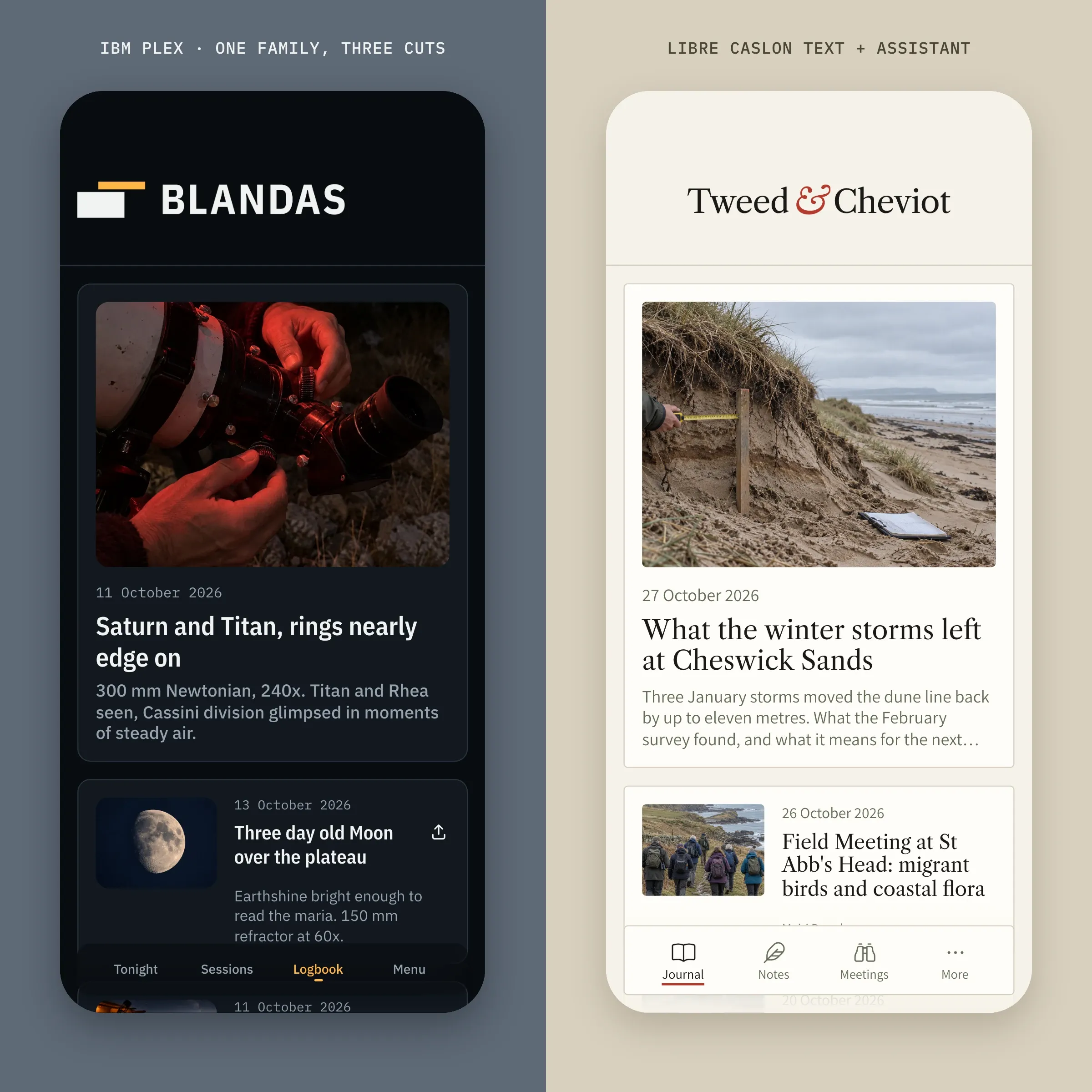
Zo kies je je lettertypen, zo werkt elk niveau van de schaal, en hier stel je alles in.
Eén of twee lettertypen, niet meer
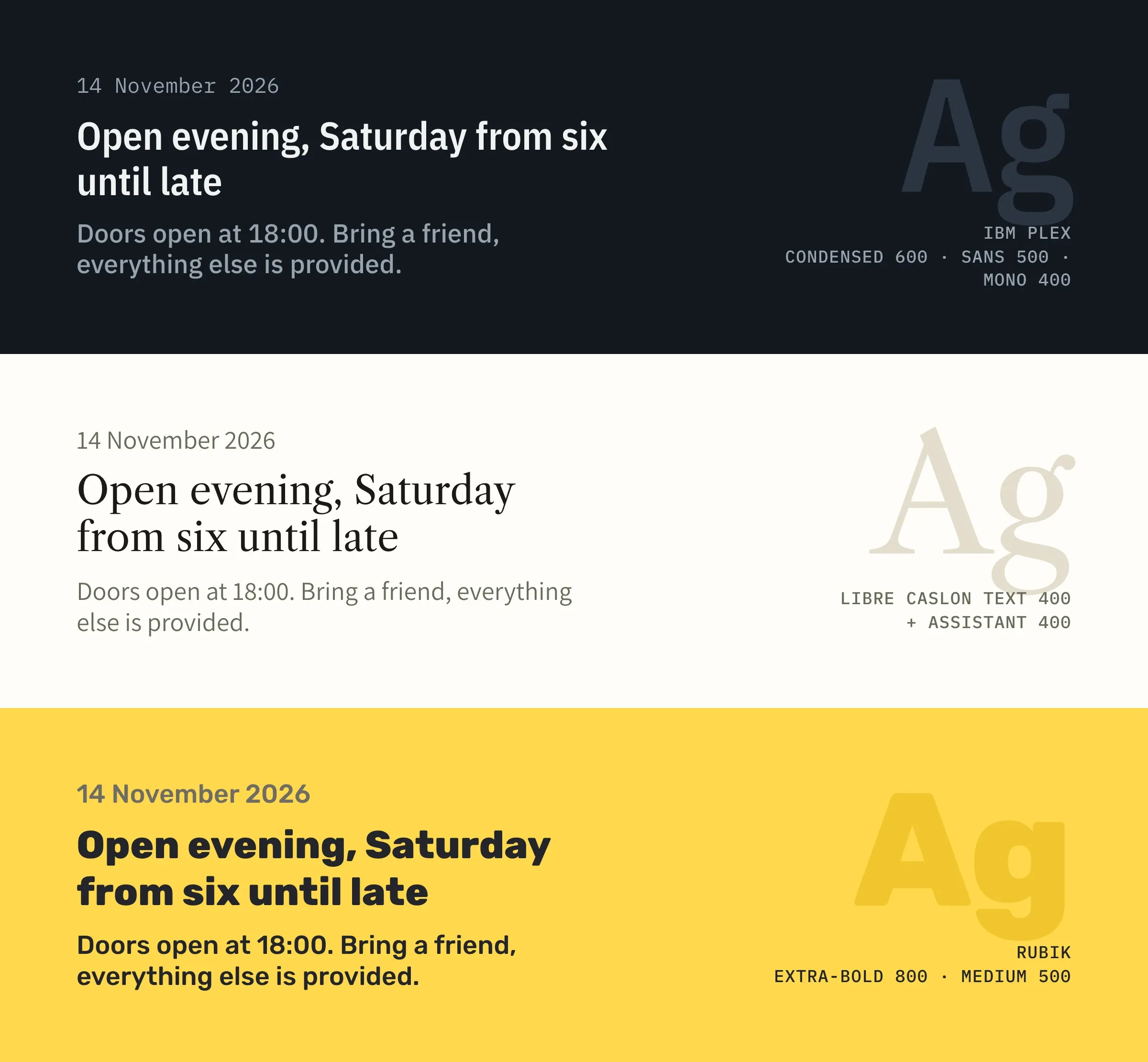
Een lettertype zet de toon van een app nog voordat je hem leest. In de afbeelding hierboven zijn de woorden en de groottes identiek, alleen het lettertype verandert.
Bovenaan gebruikt Blandas Astronomy Club één enkele familie, IBM Plex, in drie van haar varianten. De smalle versie laat lange titels op minder regels passen en de versie met vaste breedte zet cijfers perfect onder elkaar. De toon is precies, technisch.
In het midden reserveert Tweed & Cheviot Libre Caslon Text voor de titels, een elegante schreef die goed leest. Datums en samenvattingen staan in Assistant, een bescheiden schreefloze letter die de hoofdrol laat aan het lettertype van de titels.
Onderaan heeft Eastside Music Workshop maar één lettertype, Rubik. Het speelt met groottes en met gewichten, dat wil zeggen de dikte van de letters: Extra-bold 800 voor de titel, Medium 500 voor de rest.
Titels, groot en kort, dragen het karakter van de app: daar komt een origineel lettertype het best tot zijn recht. Kleine teksten, zoals datums of samenvattingen, vragen vooral om makkelijk lezen, vandaar een soberder lettertype. De leesvolgorde komt van de schaal.
De schaal: acht niveaus, van Hoofdtitel tot tekst
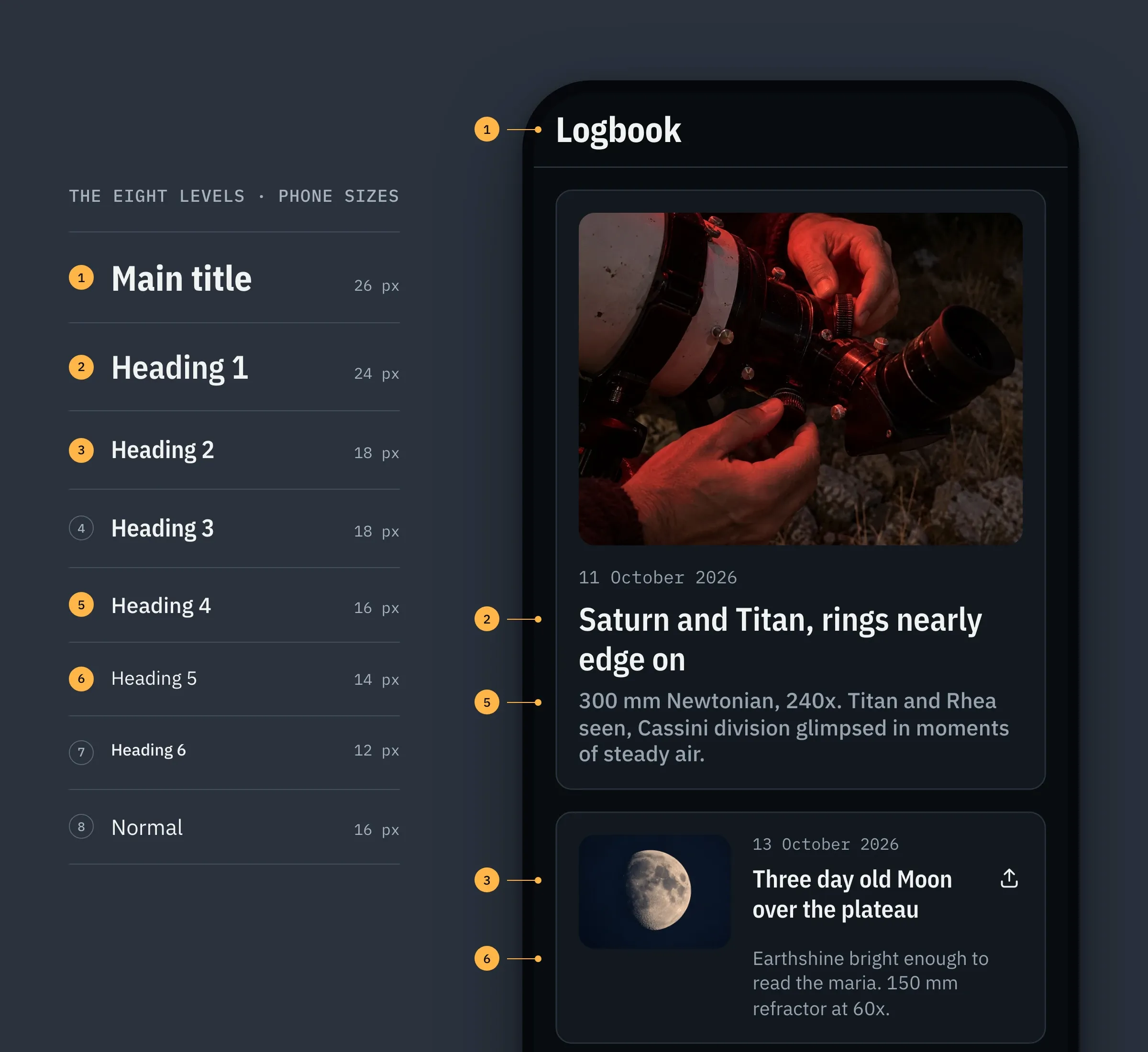
In een GoodBarber-app zijn de teksten geordend in acht niveaus, van Hoofdtitel tot Normaal, via Koptekst 1 tot 6. Elk niveau heeft zijn lettertype, zijn gewicht en zijn grootte. Links in de afbeelding de schaal van Blandas.
Rechts vijf van die niveaus in het Logbook, het waarnemingsjournaal van de club. De paginanaam is een Hoofdtitel (markering 1), de grote titel van de eerste waarneming een Koptekst 1 (2), de samenvatting ervan een Koptekst 4 (5). In de lijst is de titel van een waarneming een Koptekst 2 (3), de samenvatting heeft de grootte van Koptekst 5 (6). Vijf niveaus zijn genoeg om te laten zien waar je bent, wat eerst telt en wat aanvult.
Dit is de volledige schaal van Blandas, op de telefoon.
| Niveau | Lettertype | Gewicht | Grootte |
|---|---|---|---|
| Hoofdtitel | IBM Plex Sans Condensed | Bold 700 | 26 |
| Koptekst 1 | IBM Plex Sans Condensed | Semi-bold 600 | 24 |
| Koptekst 2 | IBM Plex Sans Condensed | Semi-bold 600 | 18 |
| Koptekst 3 | IBM Plex Sans Condensed | Semi-bold 600 | 18 |
| Koptekst 4 | IBM Plex Sans | Medium 500 | 16 |
| Koptekst 5 | IBM Plex Sans | Regular 400 | 14 |
| Koptekst 6 | IBM Plex Sans | Medium 500 | 12 |
| Normaal | IBM Plex Sans | Regular 400 | 16 |
De groottes passen zich vanzelf aan het apparaat aan: de titel van een cel gaat van 18 px op de telefoon naar 22 px op tablet en computer. Stel een niveau in, en alle teksten van dat niveau volgen, in de hele app. Dat is ons principe "Set once, consistent everywhere".
Stel je lettertypen in GoodBarber in
Alles stel je in de GoodBarber-backoffice in, in het menu Mijn App › App-stijl › Lettertypen.
- Kies een van de Lettertypethema's, meer dan zestig combinaties geselecteerd door onze designers, of stel je eigen samen in de Lijst van de lettertypen van je app, door elk niveau een lettertype en een gewicht te geven.
- Pas de groottes in één keer aan met de schuifregelaar Tekstgrootte. Die maakt alle niveaus samen groter of kleiner, zonder de verhoudingen van de schaal te veranderen. Regelafstand en letterafstand, de ruimte tussen de letters, stel je per niveau in.
- Klik op Toepassen en bevestig. Je keuzes gelden voor de hele app.
De kiezer biedt meer dan 1000 lettertypen van Google Fonts. Voor het lettertype van je merk upload je het gewoon met de extensie Lettertype op maat.
Kies eerst je lettertypen voor de hele app en verfijn daarna, als dat nodig is, een sectie. De stappen in detail staan in onze hulp (in het Engels), Customize and upload fonts in your app.
Het lettertype van één tekst veranderen
Een sectie kan zich ook onderscheiden van de andere, tekst per tekst. In Mijn App › Structuur opent de knop Het ontwerp bewerken van een sectie haar teksten een voor een, de titel, de datum of de samenvatting, elk met zijn lettertype, zijn kleur en zijn grootte.
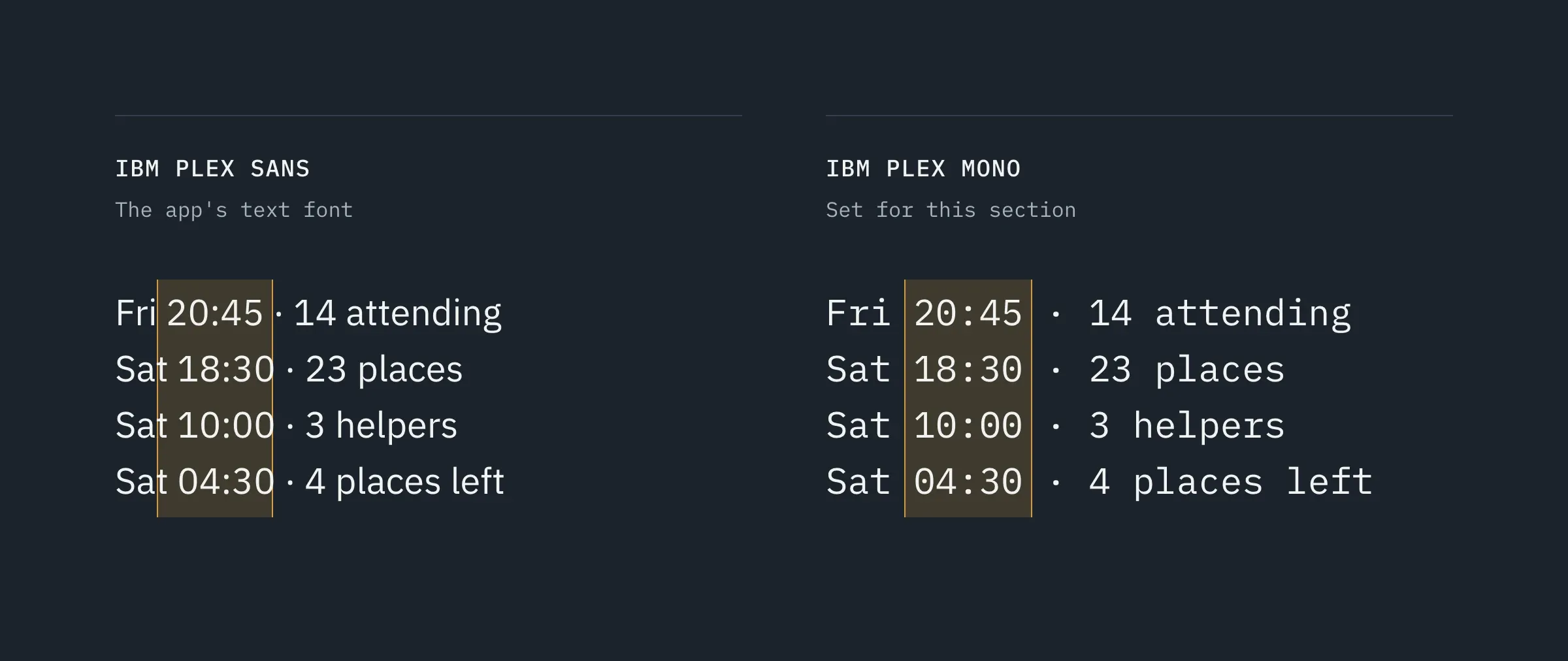
In de lijst met avonden van Blandas geeft de regel onder de titel het tijdstip en een praktisch detail. Dat zijn gegevens, dus hebben we die regel in IBM Plex Mono gezet. In IBM Plex Sans zweven de tijden van regel tot regel. In een lettertype met vaste breedte (elk teken neemt dezelfde breedte in) vallen ze in een kolom, en leest de lijst als een tabel.
De items van het menu onderaan het scherm (de TabBar) hebben ook hun eigen lettertype, dat je kiest in Mijn App › Structuur › Menu.
Een nieuwe klik op Toepassen, op de pagina Lettertypen, zet elke tekst terug op het lettertype en de grootte van zijn niveau, ook de teksten die je apart hebt ingesteld. Bewaar deze instellingen dus voor één of twee details, en schrijf ze op.
Voor, na: maar één lettertype verandert
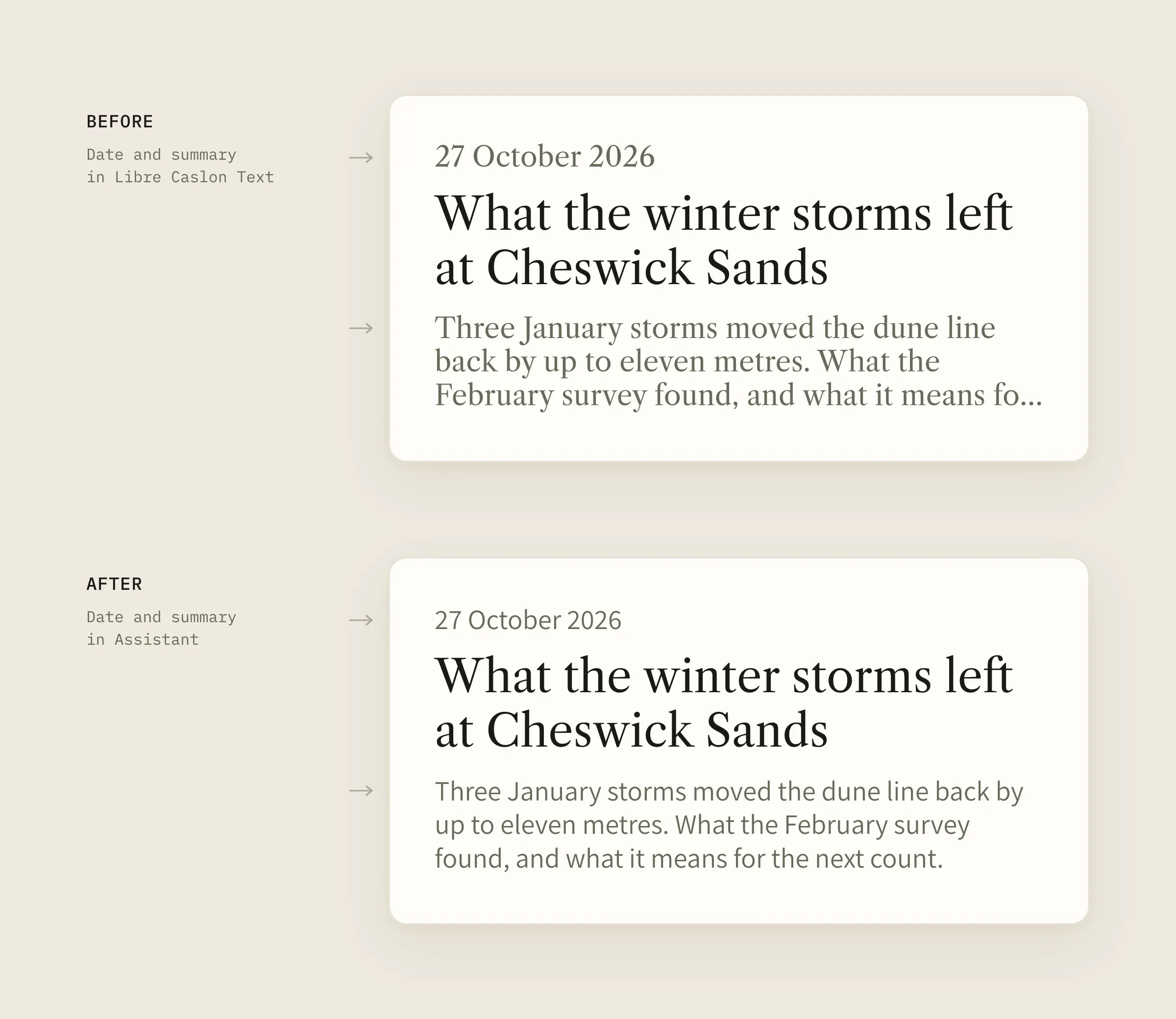
Bovenaan hetzelfde uitgelichte artikel, helemaal in Libre Caslon Text. Het is elegant, maar titel, datum en samenvatting spreken met dezelfde stem, en het oog weet niet goed waar het moet beginnen.
Onderaan staan alleen de datum en de samenvatting in Assistant. De titel, als enige met schreef, springt eruit zonder één pixel groter te zijn geworden, en de rest treedt naar de achtergrond.
De verandering is subtiel. Toch is het juist dit soort instelling dat een echt verschil maakt in leescomfort.
Mijn favoriete instelling: duidelijke contrasten
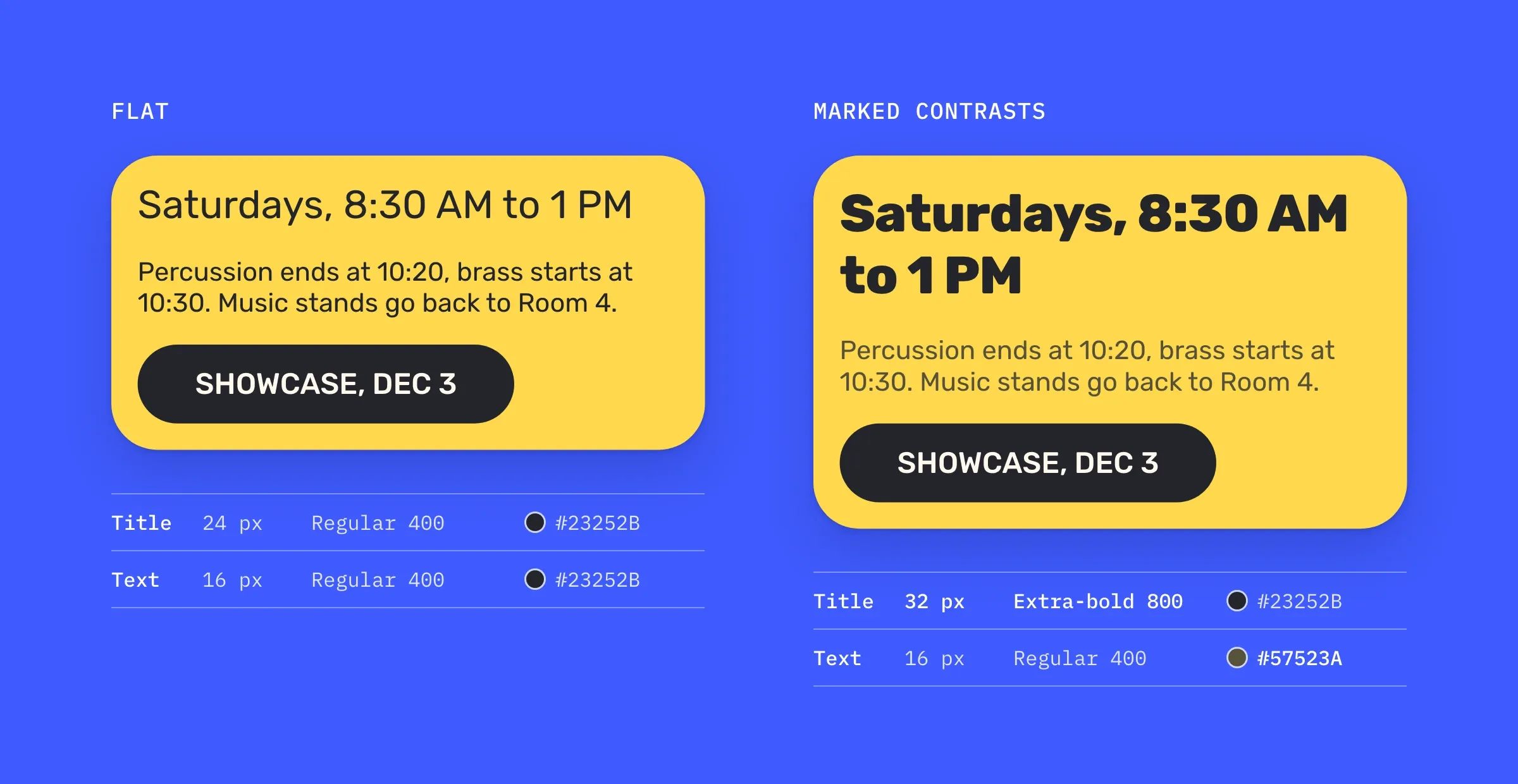
Ik hou van duidelijke contrasten, tussen de groottes, maar ook tussen de gewichten en de kleuren.
In het eerste blok van het startscherm van Eastside staat links de titel op 24 px en de tekst op 16 px, in hetzelfde gewicht en dezelfde kleur. Alles leest, maar niets springt eruit. Rechts gaat de titel naar 32 px in Extra-bold, en krijgt de tekst een zachtere inkt. Het lettertype is nog steeds Rubik.
Als twee teksten niet dezelfde rol hebben, geef ze dan een echt verschil in grootte, gewicht of kleur. Lijken ze te veel op elkaar, dan aarzelt het oog.
Lettertypen in het kort
- Eén of twee lettertypen zijn genoeg voor een hele app, en één familie kan alles.
- In GoodBarber zijn de teksten geordend in acht niveaus, van Hoofdtitel tot Normaal.
- Elk niveau heeft zijn lettertype, zijn gewicht en zijn grootte, op telefoon, tablet en computer.
- De schaal stel je in via Mijn App › App-stijl › Lettertypen, daarna Toepassen.
- Je kunt het lettertype van één bepaalde tekst veranderen, bijvoorbeeld de datums van een lijst, via Het ontwerp bewerken van de sectie.
Aan jou
Open Mijn App › App-stijl › Lettertypen en vergelijk in het voorbeeld de titel van een lijst met de tekst die erbij hoort. Lijken ze te veel op elkaar, verander dan maar één ding, het lettertype of het gewicht, en vergelijk opnieuw.
Wil je verder gaan, dan vind je op de pagina Typography van ons design system onze regels, op de pagina Font atom de technische details van een lettertype, en helpt onze selectie van de beste lettertypebibliotheken je om het jouwe te vinden.
GoodBarber, de Mobile App Builder, geeft je de schaal. De stem kies je zelf.


