 E-commerce
 Abonnementssystemen
 Chatbot
 Online cursussen
 Reservering
 Reisgids
 Evenementen
 Content creators
 Lokale bezorging en afhalen
 Kranten
 Radio
Radio Scholen
 Religie
 Organisaties
 Restaurant
 Boodschappen
 Zelf bouwen
 Interne communicatie

 GEEN CODE APP BOUWER
 TECHNOLOGIE
 WAAROM GOODBARBER?
 Ontwerp
 PRODUCTBRONNEN
 ONDERWERPEN
 RESELLERS VAN MOBIELE APPS
 ONTDEK
Afspraken maken werkt nu ook voor groepssessies, met of zonder Google Agenda
Een yogales voor tien, een pottenbakworkshop voor zes, een rondleiding voor twintig. Tot nu toe gaf de extensie Afspraken maken elk tijdslot aan één persoon, en zonder Google Agenda werkte ze niet. Beide grenzen verdwijnen, en je backoffice krijgt een tabblad dat laat zien wie er komt.


Wat er verandert
Afspraken maken neemt nu meerdere personen per tijdslot aan, werkt zonder Google Agenda en toont elke deelnemer in een nieuw tabblad Boekingen in je backoffice. Zo werkt het voor een studio met een les van tien plaatsen om 9.00 uur.
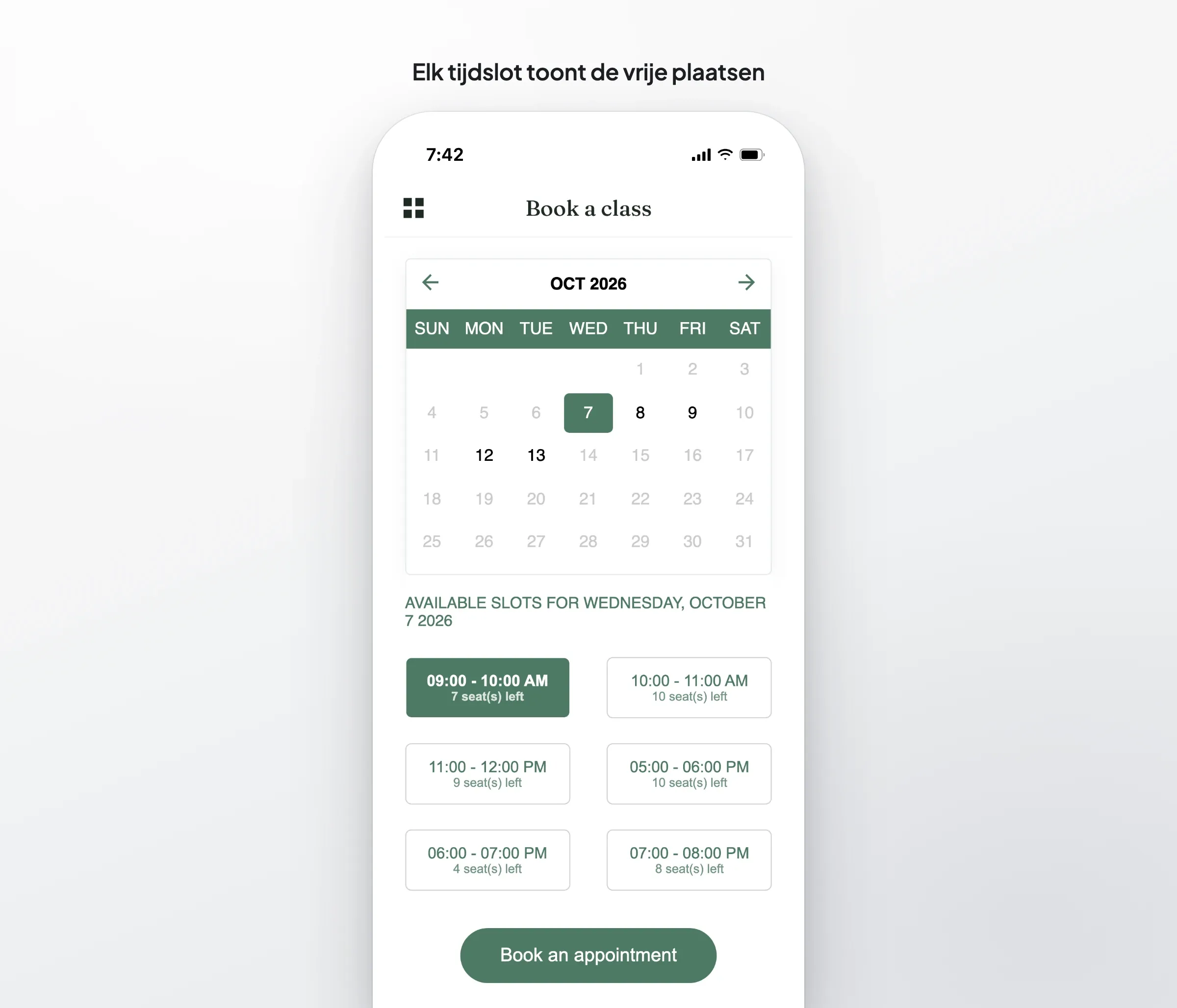
Tien plaatsen in de les van 9.00 uur
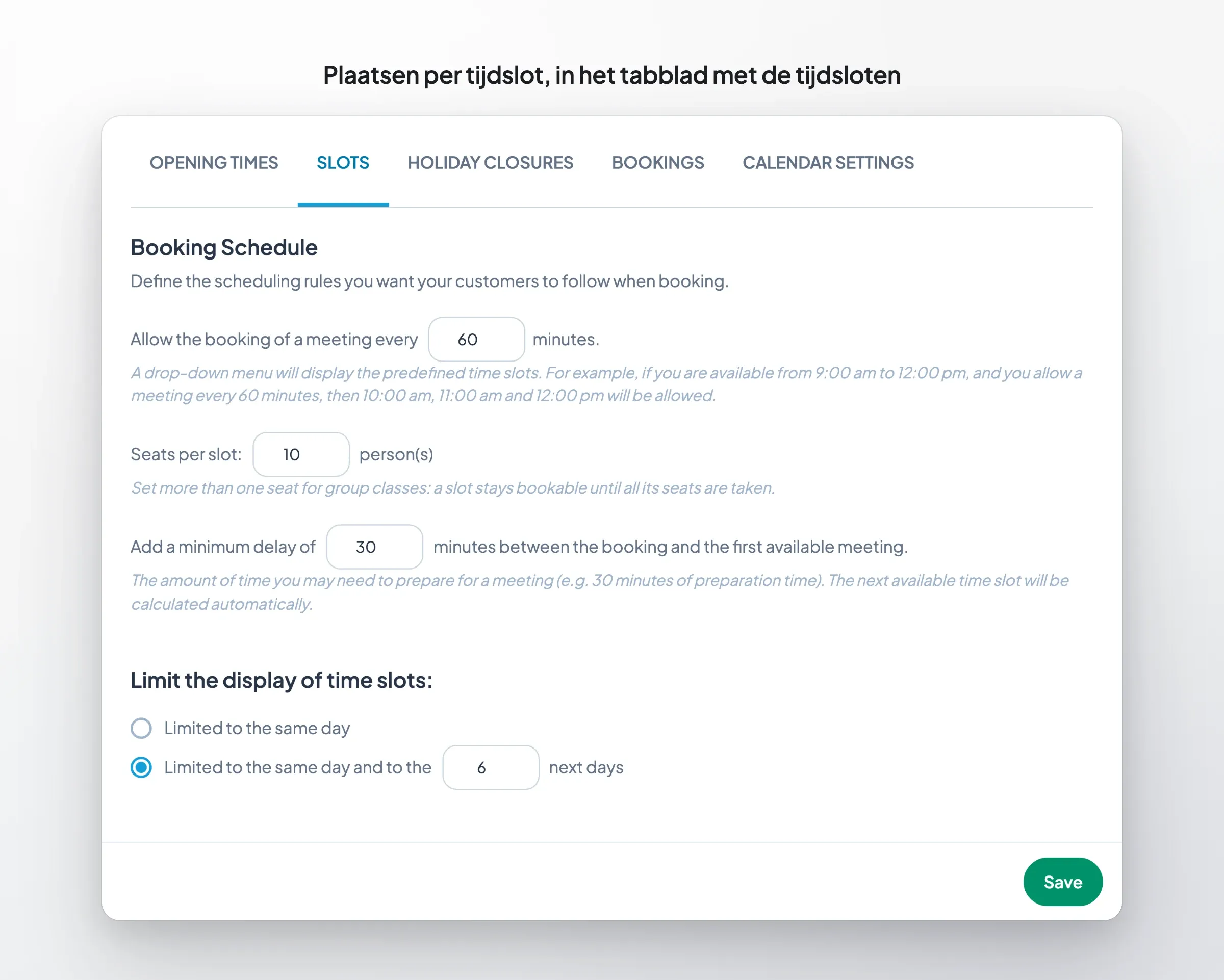
Neem een yogastudio met tien matten. In het tabblad met de tijdsloten van de kalender legt een nieuw veld de “Plaatsen per tijdslot” vast. De studio vult 10 in en slaat de sectie op.
In de app toont het tijdslot van 9.00 uur nu “10 plaats(en) vrij”, en dat aantal daalt bij elke boeking. Is de laatste mat bezet, dan antwoordt het tijdslot “Dit tijdslot is nu volgeboekt, kies een ander”. Tikken twee mensen in dezelfde seconde op de laatste plaats, dan krijgt één van hen die plaats en ziet de ander deze melding. De plaats wordt in één stap op onze servers toegekend: een les voor tien eindigt nooit met elf.
Wie dezelfde les twee keer boekt met hetzelfde e-mailadres, wordt ook tegengehouden: “U heeft dit tijdslot al geboekt”.
Afspraken met één persoon werken zoals voorheen. Laat het veld op 1 staan en je klanten merken geen verschil: het aantal plaatsen verschijnt alleen als een tijdslot er meer dan één heeft.
Google Agenda, alleen als je dat wilt
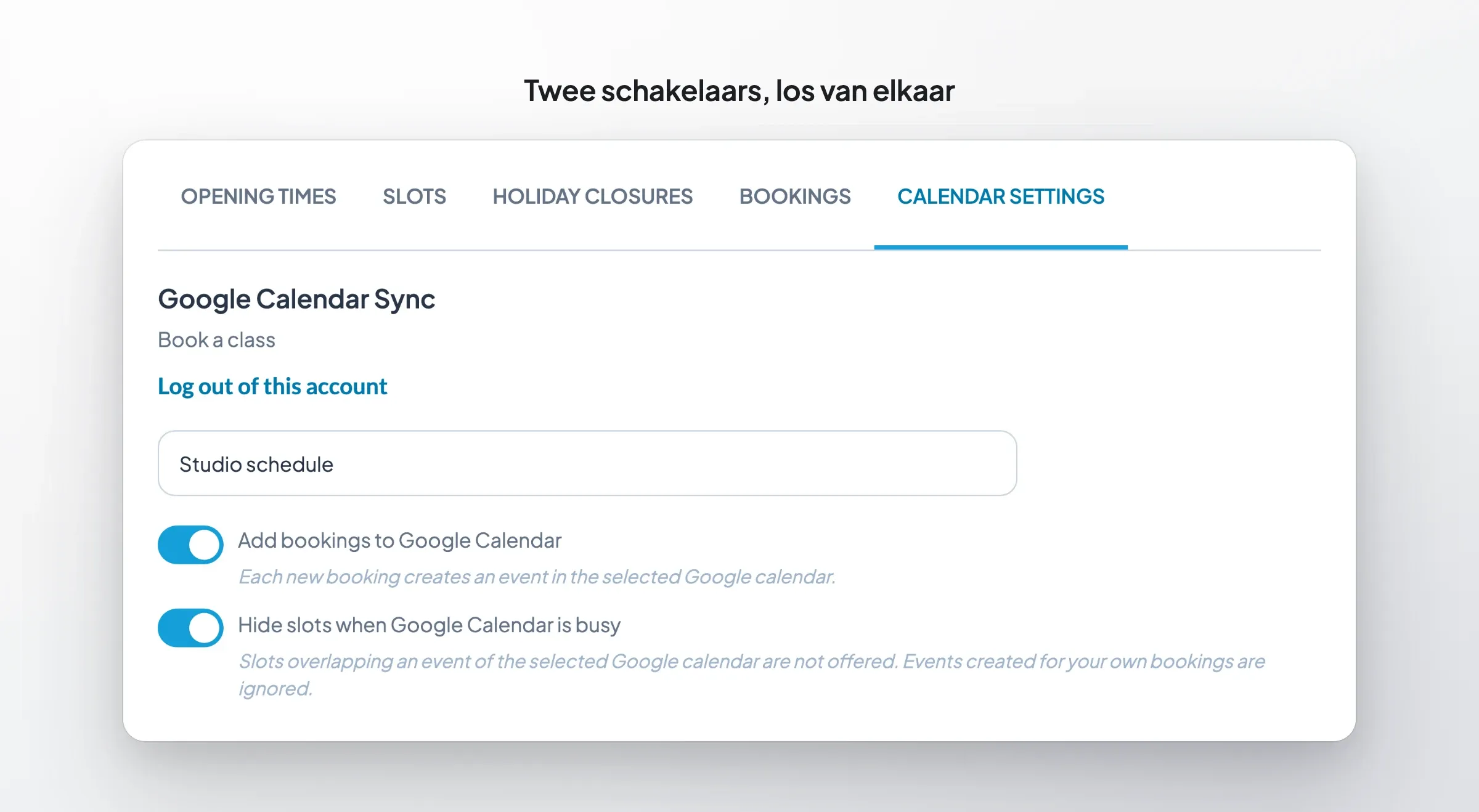
Tot nu toe liep een kalender zonder Google-account dood. De tabbladen voor openingstijden, tijdsloten en uitzonderlijke sluitingen bleven grijs tot je er een koppelde. Nu werken ze zelfstandig: de studio stelt zijn openingstijden, tijdsloten en vakantiedagen in de backoffice in, zonder ooit Google te openen.
Koppel je wel een Google Agenda, dan bepalen twee schakelaars los van elkaar wat die doet:
- Boekingen toevoegen aan Google Agenda: elke boeking komt in je agenda terecht.
- Tijdsloten verbergen wanneer Google Agenda bezet is: een afspraak in je agenda (een vrije dag, een bezoek van een leverancier) sluit de bijbehorende uren in de app.
Zet er één aan, allebei of geen van beide. In een groepssessie sluiten de boekingen die wij in je agenda zetten nooit de sessie waar ze bij horen: de derde deelnemer van de les van 9.00 uur blokkeert de zeven vrije plaatsen niet.
Een tabblad Boekingen om te zien wie er komt
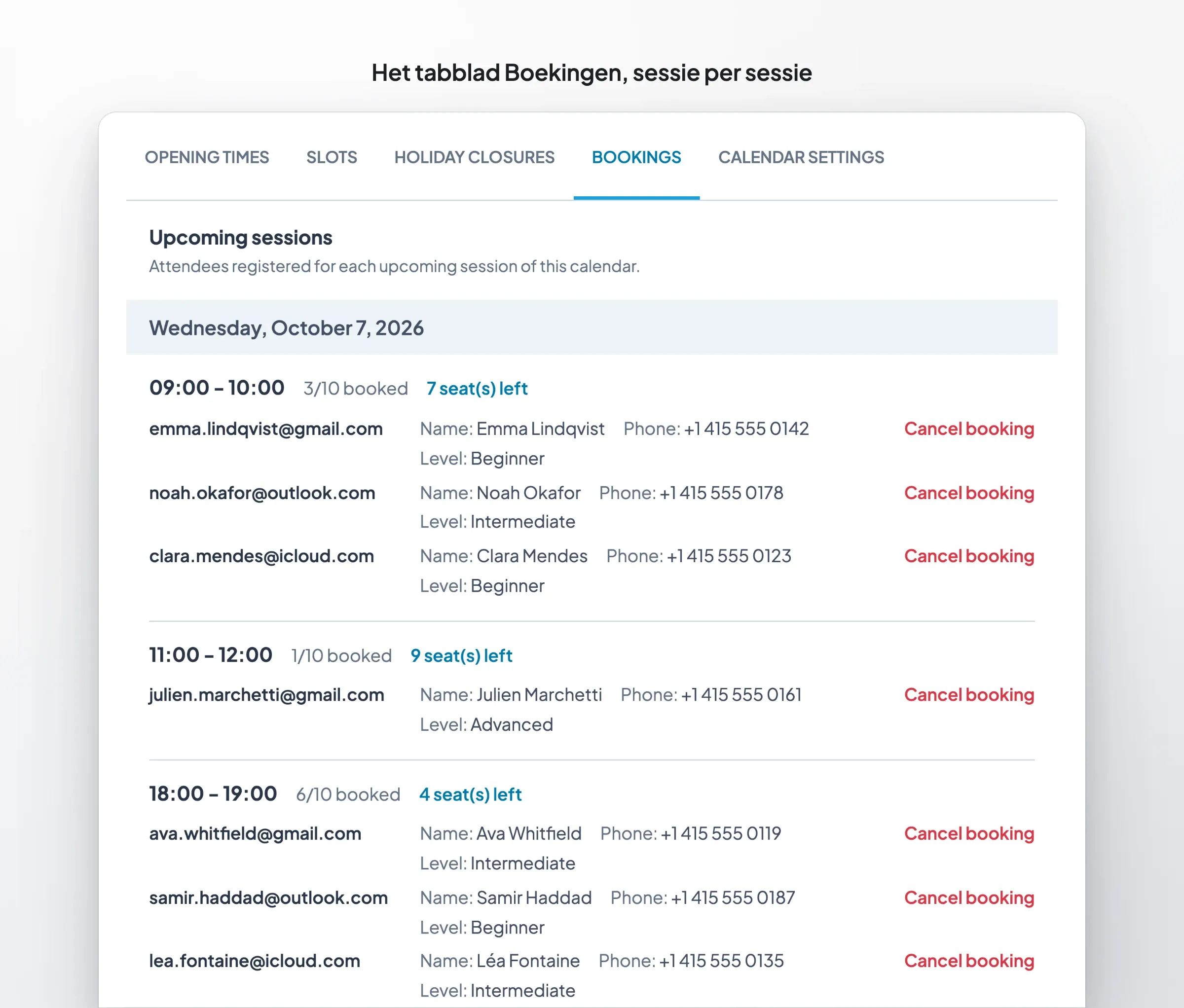
Elke kalender krijgt een vijfde tabblad, Boekingen, naast dat van de uitzonderlijke sluitingen. Het toont de komende sessies, dag per dag. Per sessie: het tijdstip, hoe vol ze is (“3/10 geboekt”), de vrije plaatsen en daarna elke deelnemer met e-mailadres en antwoorden op je boekingsformulier.
Naast elke deelnemer vraagt een knop “Boeking annuleren” op dezelfde regel om bevestiging: “Ja, annuleren” of “Behouden”. Bevestig je, dan wordt de plaats in de app opnieuw aangeboden, verdwijnt de afspraak uit je Google Agenda als die daar stond, en krijgen de deelnemer en jij de annuleringsmail wanneer e-mailmeldingen aanstaan.
Je klanten houden hun eigen uitweg: de annuleringslink in hun bevestigingsmail. Die link is nu ondertekend voor alleen hun boeking. Verander er één teken in en hij annuleert niets meer.
Het tabblad waarschuwt je ook als de getallen niet meer kloppen. Breng de les van 9.00 uur terug van tien naar acht plaatsen terwijl er negen mensen geboekt hebben, en niemand valt eruit: de sessie krijgt de melding “Capaciteit overschreden”, neemt geen nieuwe boeking meer aan, en jij beslist wie je belt.
Je planning wijzigen wist ook geen sessie met deelnemers. Zet de studio om van lessen van 60 minuten naar lessen van 30, en de sessie van 9.00 uur houdt haar negen deelnemers. Annuleert de laatste deelnemer, dan volgen de uren van die sessie de nieuwe planning.
Alleen boeken als je bent ingelogd
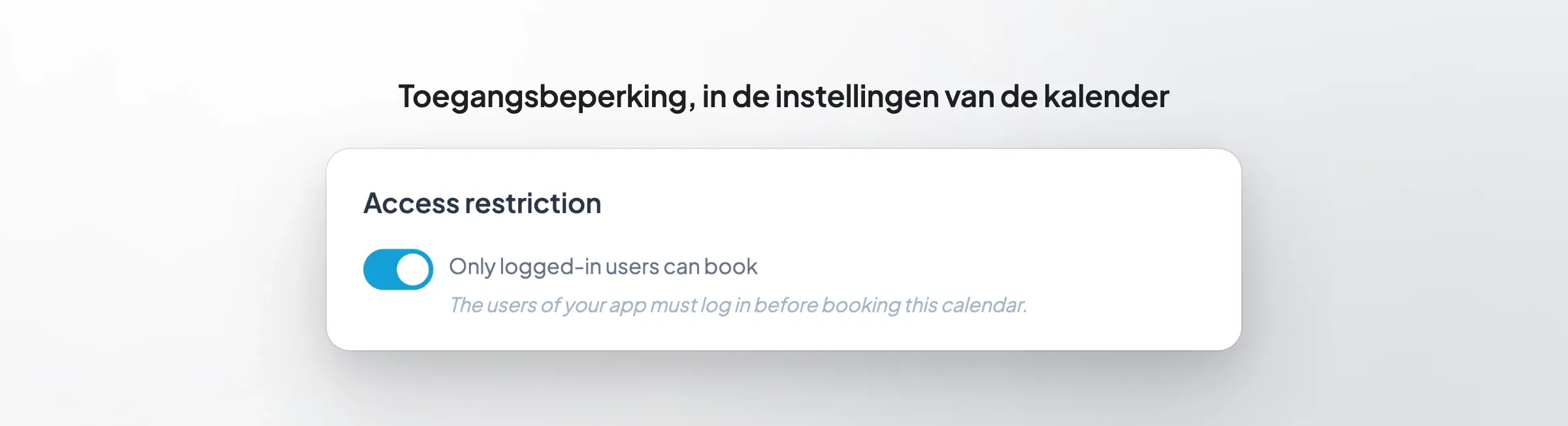
Sommige sessies zijn alleen voor leden. In de instellingen van de kalender, onder Toegangsbeperking, regelt de schakelaar “Alleen ingelogde gebruikers kunnen boeken” dat. Wie niet is ingelogd, ziet “Log in om een afspraak te maken” en een knop Inloggen. Eenmaal ingelogd, boekt die persoon met het e-mailadres van het eigen account.
De login wordt op onze servers gecontroleerd, niet alleen in de app. De schakelaar verschijnt als je app gebruikersaccounts heeft via de extensie In-app aankopen. Publiceer een update van je app voordat je hem aanzet: een oudere versie vraagt de gebruikers eerst te updaten voordat ze kunnen boeken.
Zo begin je
De extensie is beschikbaar voor content-apps vanaf het Premium-abonnement en zit bij Pro inbegrepen. Om groepssessies uit te proberen, open je je kalender in de backoffice, stel je de plaatsen in bij de tijdsloten en sla je de sectie op. Zet je voor het eerst een kalender op? Onze stapsgewijze gids voor een app om je afspraken te beheren begint bij het begin, en de pagina van de extensie Afspraken maken toont alles wat erbij hoort.
Hebben je sessies iets nodig wat deze versie niet doet? Laat het ons supportteam weten vanuit je backoffice, met een voorbeeld van je planning. Daarop bouwen we de volgende versie.


