GBTC: je app eenvoudig publicerenOntdek GoodBarber Takes Care en vereenvoudig het app-publicatieproces voor zowel de App Store als Google Play. Laat de technische details maar aan ons over.Meer over GBTC
Als u een dienstverlenend bedrijf runt, weet u ongetwijfeld hoe vervelend het kan zijn om afspraken met klanten te maken: u moet de telefoon opnemen, een datum met de klant afspreken, deze in uw agenda zetten, en er dan ook nog voor zorgen dat u geen fouten maakt... Kortom, het is een tijdrovende en gevoelige taak, want fouten bij het maken van Afspraken kunnen een aanzienlijke impact hebben op uw organisatie en wrijving veroorzaken bij uw Klanten. Zoals u ziet, is de oplossing om tijd te besparen en de betrouwbaarheid te verbeteren het maken van een Mijn App om uw Afspraken te beheren.
Het aanbieden van een online afsprakenboekingsservice via een app heeft enorme voordelen voor uw klanten, en onderscheidt u van de concurrentie. Met een app kunnen uw klanten 24/7 afspraken boeken. Ze hoeven niet op uw openingstijden te wachten, maar kunnen op elk moment van de dag of nacht een afspraak maken. Zij winnen ook aan autonomie en u aan tijd: uw agenda en uw beschikbare afspraken worden weergegeven, zodat uw Klanten de afspraak kunnen kiezen die het beste bij hen past, zonder met iemand te hoeven praten. Het is een win-winsituatie: uw Klanten hebben onmiddellijk toegang tot de informatie die hen interesseert en kunnen rustig en zonder druk hun afspraak kiezen. U van uw kant vermindert drastisch het aantal telefoontjes dat u ontvangt en het aantal onderbrekingen van uw werkdag.
De mogelijkheid om online afspraken te maken is nu voor veel consumenten een belangrijk argument geworden bij het kiezen van hun diensten. Het is een functie die uw bedrijf een modern imago geeft en u zeker zal helpen groeien.
Het is dus van vitaal belang om een Mijn App te hebben om uw Afspraken te beheren. Laten we eens kijken hoe! In dit artikel vindt u de belangrijkste stappen in het ontwerpen van een app voor het beheren van afspraken, geïllustreerd met twee voorbeelden van apps die u kunt gebruiken om uw eigen app te maken.
Maak een duidelijk Ontwerp dat uw Afbeelding weergeeft
Presenteer uw diensten en tarieven
Beheer één of meer kalenders
Verzamel waardevolle feedback
Toegankelijke afspraken
Als u nog nooit een app hebt gemaakt, aarzel dan niet om ons artikel over het maken van een app te raadplegen, of ons Blog in het algemeen, dat vol staat met advies over hoe u uw project van de grond kunt krijgen.
1. Maak een duidelijk Ontwerp dat uw Afbeelding weerspiegelt
Werken aan het Ontwerp en de Structuur van Mijn App is de eerste stap. Dit is het moment om een app te maken die uw imago weerspiegelt, met duidelijke, Lay-out Inhoud. Deze stap lijkt misschien triviaal voor u, maar geloof ons, hij is van vitaal belang.
Denk eerst na over de Kleuren van Mijn App. Als u al een solide visuele identiteit hebt, is deze stap snel gemaakt - gebruik bijvoorbeeld gewoon de Kleuren van uw Logo. Anders zijn er veel mogelijke inspiraties: afhankelijk van uw Activiteit (de medische sector wordt bijvoorbeeld vaak vertegenwoordigd door koele kleuren, terwijl de mechanische sector de neiging heeft om krachtige primaire kleuren te gebruiken, enz.), in relatie tot uw waarden (organische Kleuren, bijvoorbeeld, als uw waarden draaien om natuur of ecologie), of zelfs in relatie tot de inrichting van uw vestiging. Er zijn niet echt regels, het belangrijkste is om een kleurenpalet te kiezen dat harmonieus, consistent en herkenbaar is voor uw Klanten.
In uw GoodBarber backoffice kunt u een thema kiezen uit de thema's die ons team van ontwerpers als uitgangspunt heeft genomen. Zodra u uw thema hebt gekozen, kunt u alle details aanpassen: kleuren, typografie, pictogrammen, effecten, enz. En vergeet niet uw Logo aan Mijn App toe te voegen!
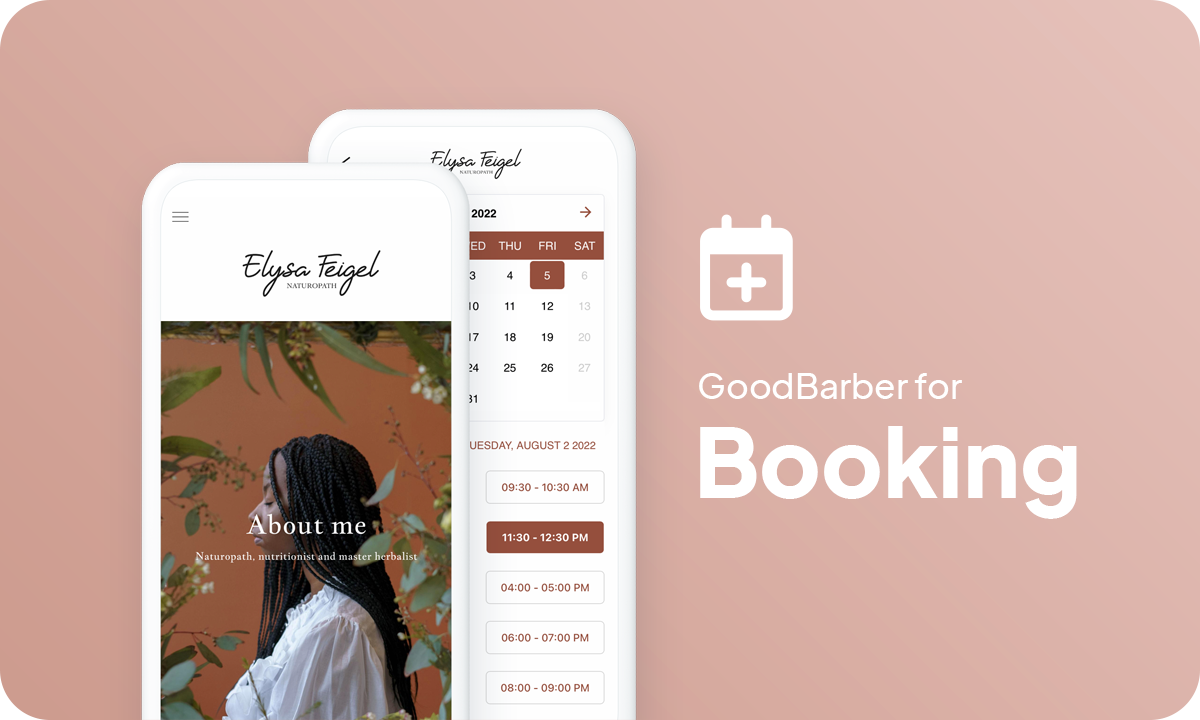
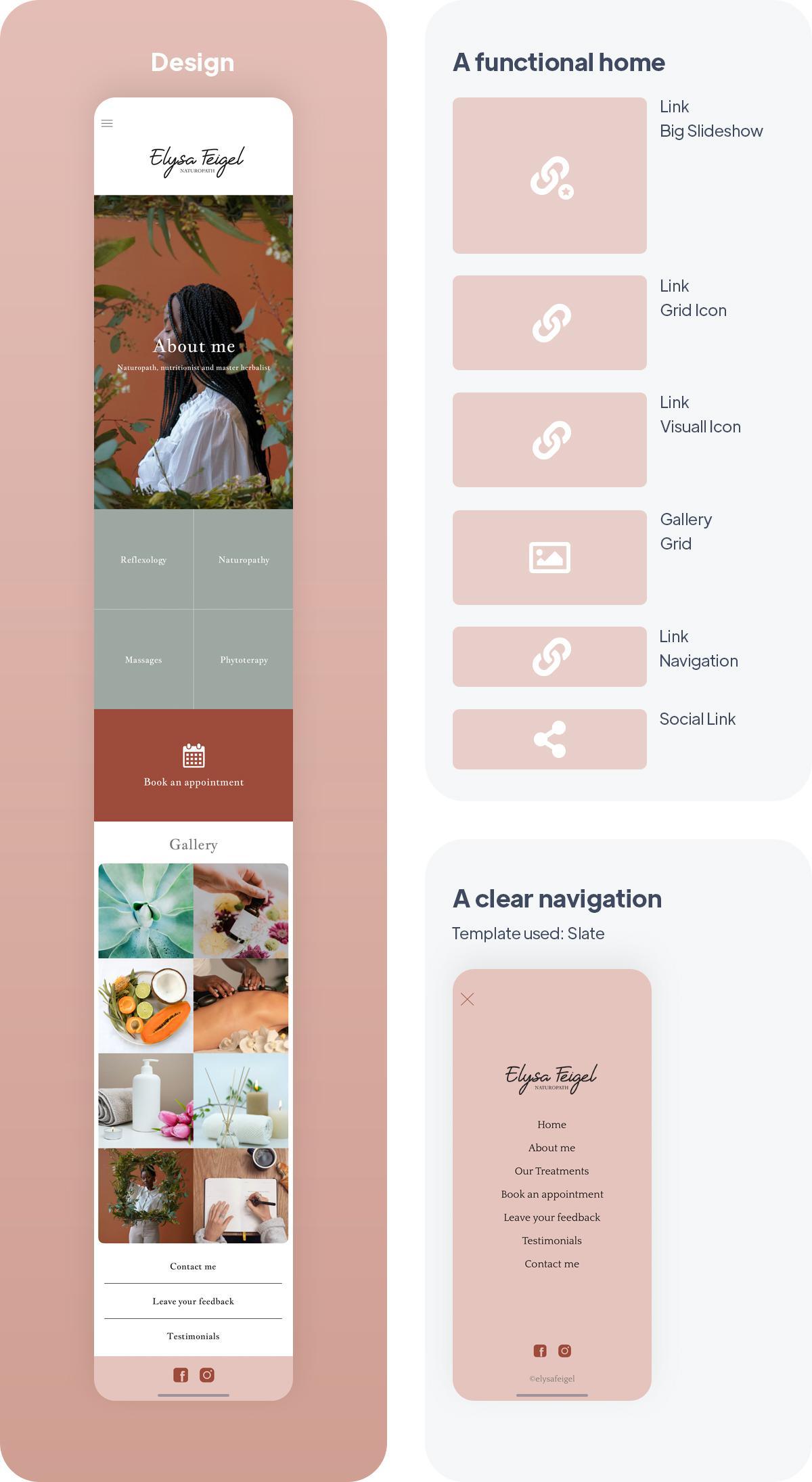
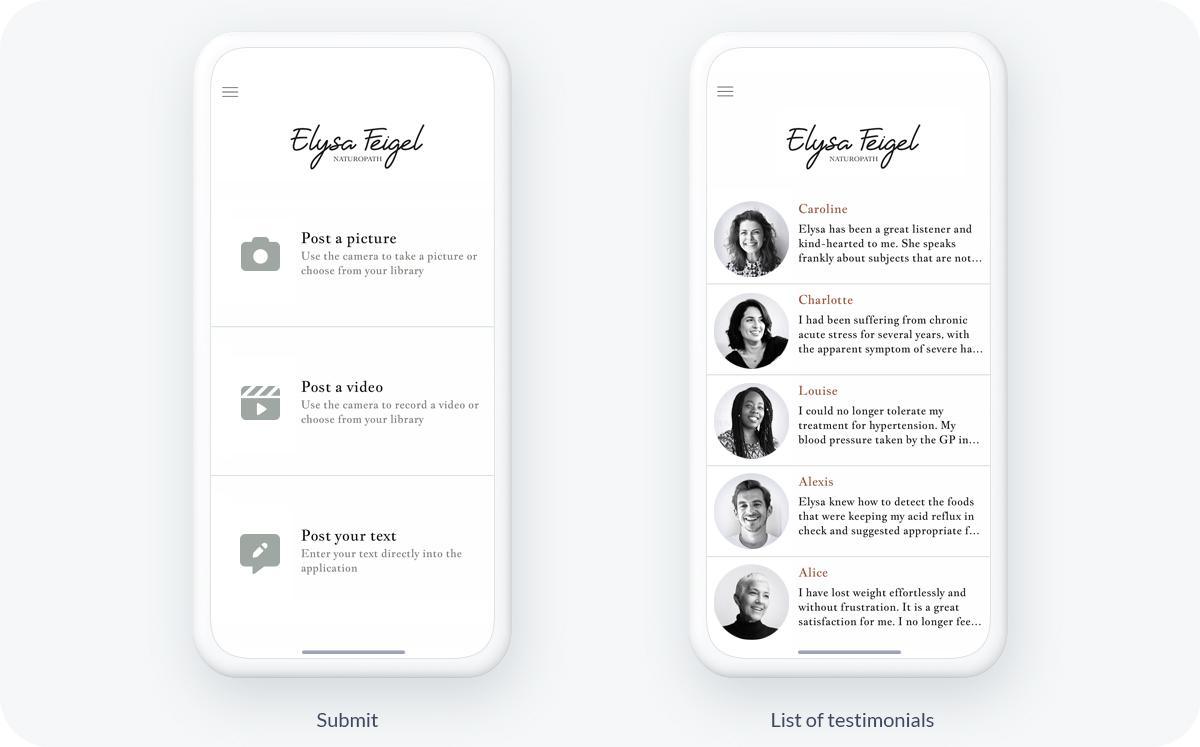
Laten we, om u een voorbeeld te geven, de app Elysa Feigel eens nader bekijken. Dit is de app van een natuurgeneeskundige die online Afspraken maakt. Het doel was om een serene, rustgevende, natuurgerichte Afbeelding te creëren. Dus kozen we voor natuurlijke kleuren zoals saliegroen en terracotta.
Zodra u uw Ontwerp hebt gekozen, is het tijd om de Structuur van uw app aan te pakken. Het belangrijkste doel is om de diensten te presenteren en online Afspraken te maken. Voor Elysa Feigel hebben we de inhoud van de app bewust zo eenvoudig mogelijk gehouden. De Startpagina van de app bevat heel weinig Widgets, maar is wel heel duidelijk. Om klanten meteen in de stemming te brengen, is er eerst een Link widget met een zeer visueel Slideshow sjabloon dat linkt naar een Over sectie, waarin de natuurgeneeskundige haar achtergrond en waarden presenteert. Net daaronder brengt een andere Link-widget u naar de Secties Artikelen, die de catalogus van diensten presenteren die Elysa Feigel aanbiedt.
Zodra de dienstverlener en de diensten zijn voorgesteld, linkt een nieuwe Widget Link, in volledige schermmodus, naar de beroemde sectie Afspraken maken. De Widget is duidelijk, zonder franje, om mensen aan te moedigen actie te ondernemen. Dan is er een widget Galerij, die Klanten een beter idee geeft van de wereld van het bedrijf, gevolgd door een widget Links die linkt naar de secties Contact, Indienen (om het klanten gemakkelijk te maken een recensie achter te laten) en Artikelen (met een lijst van recensies van klanten). Tot slot is er een widget Sociale links met links naar de Facebook- en Instagram-pagina's van de natuurgeneeskundige.
Naast de Startpagina hebben we ervoor gekozen om een Navigatiemodus Slate toe te voegen. Deze voldoet perfect aan de behoeften van Mijn App: de weergave is duidelijk en herkenbaar dankzij de effen gekleurde Achtergrond van menu, met het Logo prominent weergegeven. Bovendien is dit type menu bijzonder geschikt voor apps met meer dan 6 secties of links, en we hebben opnieuw links naar sociale netwerken toegevoegd in de voettekst van het menu.
2. Presenteer uw diensten en prijzen
Aangezien u online Afspraken maken aanbiedt, moet u natuurlijk uw diensten presenteren om de omvang van uw catalogus te laten zien en uw Klanten te begeleiden in hun keuzes. U kunt verschillende Secties gebruiken, afhankelijk van het uiterlijk van uw dienstencatalogus: Artikelen, Galerij, Over sectie, en ook Menu Secties of Categorieën als u verschillende typen diensten aanbiedt. De keuze is aan u!
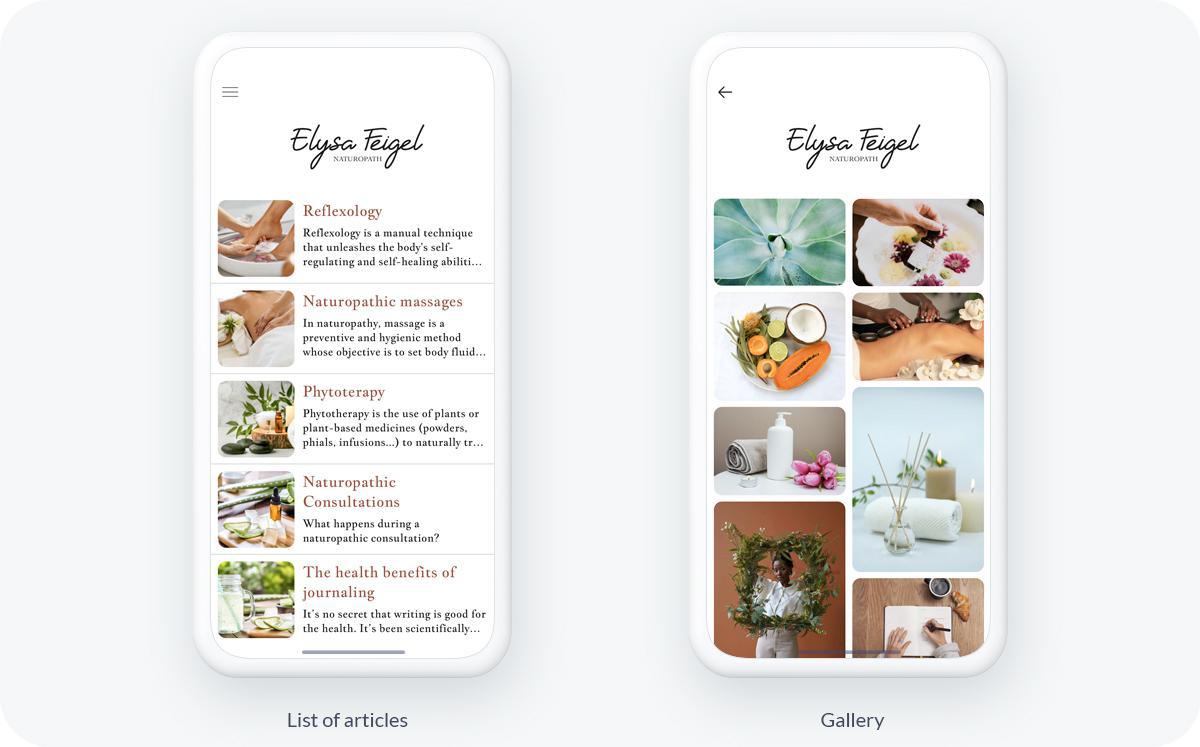
Voor de app van Elysa Feigel gebruikten we een sectie Artikelen met één artikel per soort dienst en een sectie Galerij, heel eenvoudig.
3. Een of meer kalenders beheren
Om ervoor te zorgen dat uw Diensten een echt pluspunt zijn voor u en uw Klanten, moet uw kalender volledig op u zijn afgestemd. In uw backoffice kunt u uw agenda tot in het kleinste detail instellen: openingstijden, uitzonderlijke sluitingen, duur van elk slot, enz. U kunt al deze Opties instellen, zodat u profiteert van een hoogwaardige tool die op u en uw Bedrijf is afgestemd.
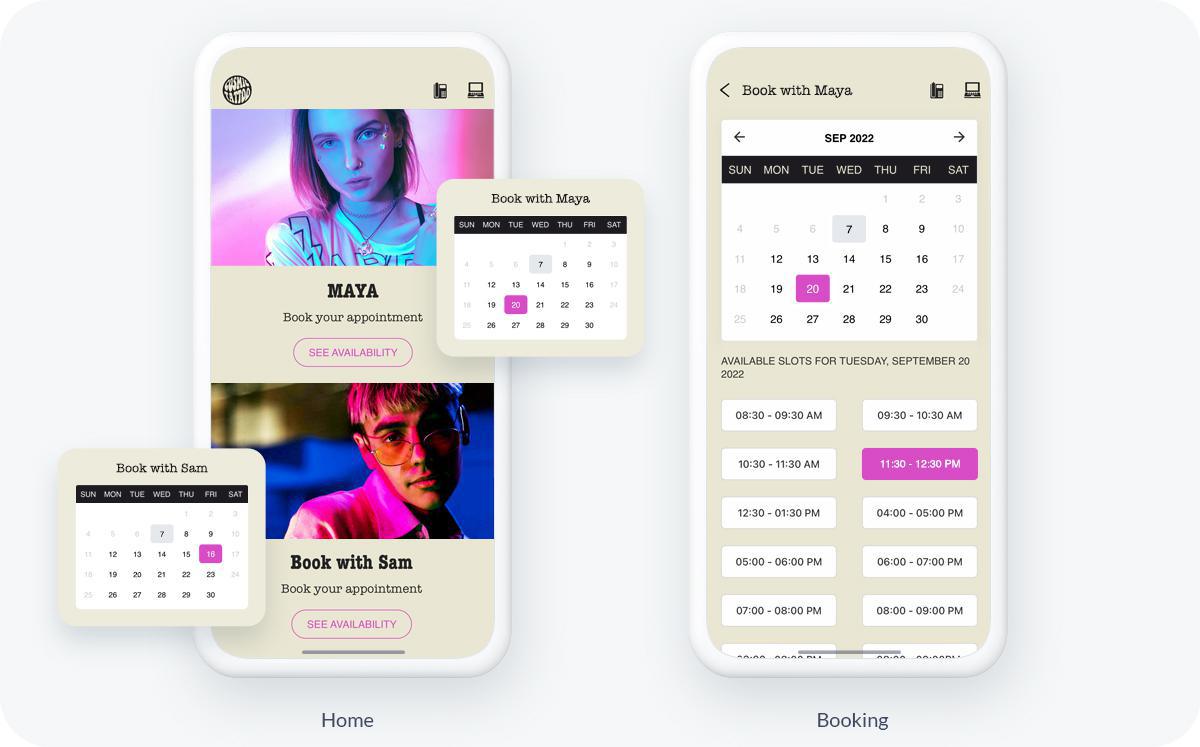
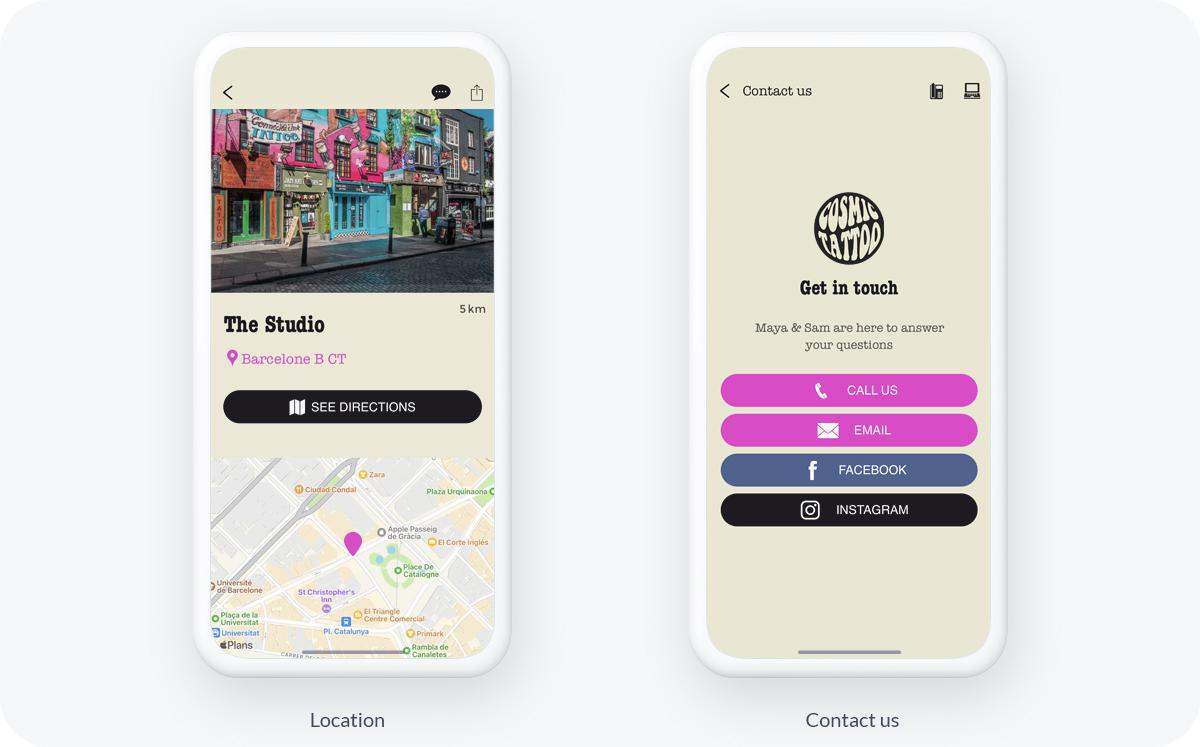
Als u meerdere dienstverleners binnen dezelfde structuur hebt of soorten diensten aanbiedt die een eigen kalender vereisen, kunt u zoveel kalenders Toevoegen en beheren als u wilt. Met Cosmic Tattoo , bijvoorbeeld, wat een Tattoo Shop app is, is er een kalender voor elke tatoeëerder. Elke agenda is gekoppeld aan een andere Google Agenda, waardoor Sam en Maya hun eigen klantenkring en hun eigen agenda's kunnen beheren. Klanten kunnen zelf kiezen met wie ze een afspraak maken, allemaal vanuit dezelfde app.
4. Waardevolle feedback verzamelen
Tevreden klanten zijn de beste ambassadeurs die u zich kunt wensen. De ervaringen van Overige tellen zwaar mee bij het kiezen van een dienstverlener, dus aarzel niet om getuigenissen van uw klanten te verzamelen en deze op uw app te delen! Wij gebruiken het Inzendgedeelte, waarmee uw klanten u met één klik afbeeldingen, video's of Tekst kunnen sturen. U kunt deze Inhoud dan gemakkelijk opnieuw publiceren in uw app, zodat toekomstige klanten er toegang toe hebben.
Dat is precies wat we gedaan hebben met de Elysa Feigel app. Klanten sturen hun beoordelingen samen met een foto in via de Indieningssectie. Deze verzamelde beoordelingen worden vervolgens netjes opnieuw gepubliceerd in een Sectie Artikelen.
5. Toegankelijke afspraken
Uw App kan een geweldig Medium zijn om in contact te blijven met uw klanten. U kunt het hen gemakkelijk maken om contact met u op te nemen, om u in de stad te vinden en ook om effectief met hen te communiceren. Met de Add-ons van GoodBarber kunt u een aantal functies in uw app integreren waarmee u zo dicht mogelijk bij uw Klanten kunt blijven.
Metde Sectie Kaart kunt u uw vestiging(en) op een kaart plaatsen. U kunt de pictogrammen kiezen die in dit gedeelte verschijnen, en zelfs uw eigen aangepaste pictogrammen toevoegen. Voor elk punt kunt u ook Inhoud Toevoegen, zoals Tekst of Afbeelding. Uw klanten kunnen een route naar u bekijken zonder enige beperking.
U kunt ook een sectie Contact Toevoegen, om gebruikers naar uw sociale links of contactgegevens te leiden. Met één klik hebben uw Klanten toegang tot al uw communicatiekanalen en kunnen ze de kanalen kiezen die het beste bij hen passen.
Metpushmeldingen kunt u uw gebruikers automatisch informeren over gebeurtenissen in uw applicatie. Handmatig of geprogrammeerd, met push-meldingen kunt u uw klanten rechtstreeks bereiken om hen op de hoogte te houden van uw nieuws.
Kort gezegd. Zeffy Evenementen en Zeffy Campagnes zijn twee extensies van GoodBarber, de no-code app builder, die de campagnes van een non-profitorganisatie op Zeffy lezen. Zeffy Evenementen vult een agendasectie met de komende evenementen, met één vermelding per datum als een evenement op meerdere datums plaatsvindt, elk met een knop die de Zeffy-ticketpagina ervan in de app opent. Zeffy Campagnes vult een artikelsectie met donatieformulieren, peer-to-peer-inzamelingsacties en lidmaatschappen: lidmaatschappen openen in de app, donaties in de browser van de telefoon. Je koppelt ze met je Zeffy-API-sleutel. Beide zijn gratis voor Content-apps: elke sectie telt als een van de extensies die in je abonnement zitten.Zeffy meldt in een artikel dat op 16 juni 2026 is gepubliceerd dat meer dan 100.000 non-profitorganisaties via zijn platform meer dan 2 miljard dollar hebben ingezameld. Zo werken de twee extensies voor een jeugdtheatergezelschap dat zijn voorstelling verkoopt en geld inzamelt via Zeffy.
In GoodBarber hebben de kleuren van je thema elk een rol. In een van onze apps herkleurde één kleurwissel 95 instellingen, zonder een scherm te openen.
Kort gezegd. Planning Center is een extensie van GoodBarber, de no-code app builder, die een agendasectie vult met de evenementen die een kerk voor de komende zes maanden op Church Center publiceert. Terugkerende evenementen verschijnen één keer per datum, op hun openbare tijden, in de tijdzone van de kerk, met afbeelding, locatie en beschrijving. Heeft een evenement een inschrijving, dan opent een knop het formulier in de app. Je koppelt de extensie door in te loggen met een beheerdersaccount van Planning Center Calendar: er is geen sleutel om te kopiëren. Ze is gratis voor Content-apps: elke sectie telt als een van de extensies die in je abonnement zitten.Veel kerken beheren hun agenda al in Planning Center: het platform telt 78.000 actieve kerken en 4 miljoen actieve gebruikers, volgens de About-pagina van Planning Center, geraadpleegd in oktober 2026. Zo werkt de extensie voor een kerk met een wekelijkse dienst en een jongerenkamp.
 E-commerce
 Abonnementssystemen
 Chatbot
 Online cursussen
 Reservering
 Reisgids
 Evenementen
 Content creators
 Lokale bezorging en afhalen
 Kranten
 Radio
Radio Scholen
 Religie
 Organisaties
 Restaurant
 Boodschappen
 Zelf bouwen
 Interne communicatie

 GEEN CODE APP BOUWER
 TECHNOLOGIE
 WAAROM GOODBARBER?
 Ontwerp
 PRODUCTBRONNEN
 ONDERWERPEN
 RESELLERS VAN MOBIELE APPS
 ONTDEK