GBTC: je app eenvoudig publicerenOntdek GoodBarber Takes Care en vereenvoudig het app-publicatieproces voor zowel de App Store als Google Play. Laat de technische details maar aan ons over.Meer over GBTC
Als u dat nog niet gedaan hebt, moet u beginnen met het maken van een advertentie-eenheid.
In uw DFP-account vindt u deze instelling in het Menu Inventaris > Advertentie-eenheden.
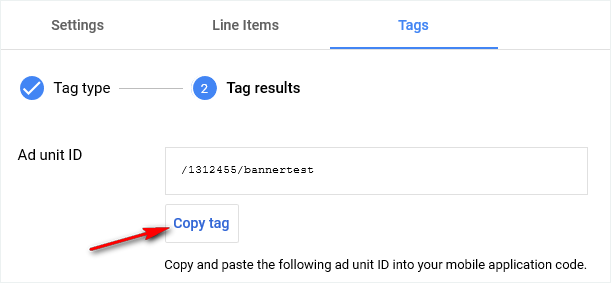
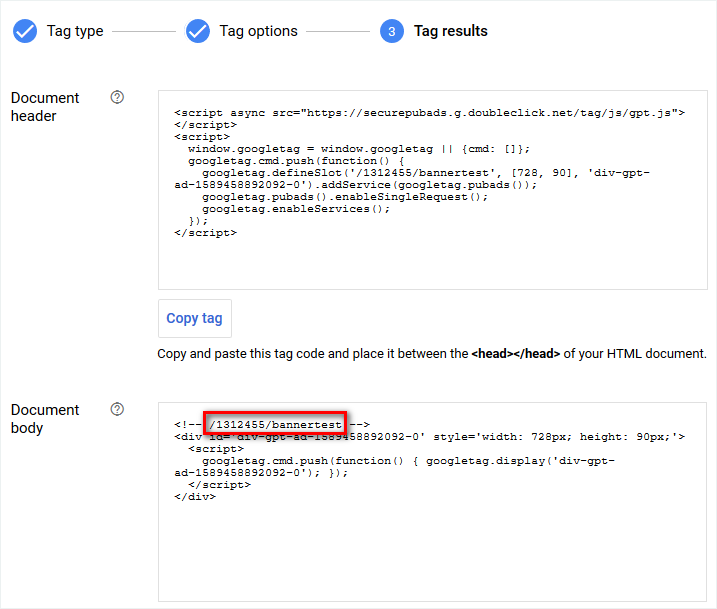
Zodra u uw advertentie-eenheid hebt gemaakt en opgeslagen, kunt u deze bewerken. Klik op "Tags" en selecteer vervolgens een tagtype: Mobile Application Tags voor uw native applicatie, Google Publisher Tag (GPT) voor uw Progressive Web App (PWA). Klik vervolgens op "doorgaan" totdat u bij de fase "Tags resultaten" komt en u deAd unit ID voor uw mobiele toepassing kunt ophalen.
Voor uw Progressive Web App (PWA) kunt u de Ad unit ID ophalen onder de "document body"...
Kopieer/plak uw advertentie-eenheid-ID in de GoodBarber backoffice
Zodra u uw Ad unit ID hebt, gaat u naar uw GoodBarber backoffice.
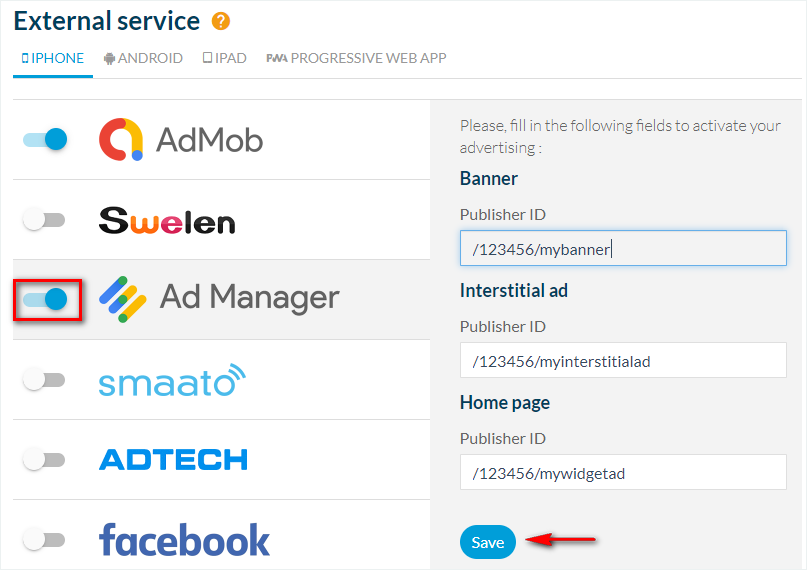
Kies in het menu Marketing > Monetarisatie > Externe diensten het platform waarvoor u advertenties wilt instellen (iPhone, Android, iPad, Progressive Web App (PWA)).
Activeer vervolgens Google Ad Manager in uw app door op de knop "Aan/Uit" naast het Ad Manager-logo te klikken.
Afhankelijk van het type advertentie-eenheid dat u hebt gemaakt, plakt u de ID van de advertentie-eenheid in het daarvoor bestemde veld: banner, interstitiële advertentie of Startpagina.
U moet uw Instellingen van de app updaten om deze te Publiceren naar uw native apps en uw Progressive Web App.
Artikel geschreven 30/01/2014 Blog bijgewerkt 13/05/2020
Siri Actions gaat drie vragen over de evenementen van uw app beantwoorden: wat er vandaag te doen is, wat eraan komt en wat er dit weekend te doen is. De evenementen komen uit wat al op de homepage van uw app staat, dus u hoeft niets in te stellen.
GoodBarber-apps tonen nu de Kyero-advertenties van een makelaarskantoor op een kaart of in een lijst, actueel via de feed die zijn software al publiceert.
 E-commerce
 Abonnementssystemen
 Chatbot
 Online cursussen
 Reservering
 Reisgids
 Evenementen
 Content creators
 Lokale bezorging en afhalen
 Kranten
 Radio
Radio Scholen
 Religie
 Organisaties
 Restaurant
 Boodschappen
 Zelf bouwen
 Interne communicatie

 GEEN CODE APP BOUWER
 TECHNOLOGIE
 WAAROM GOODBARBER?
 Ontwerp
 PRODUCTBRONNEN
 ONDERWERPEN
 RESELLERS VAN MOBIELE APPS
 ONTDEK