 E-commerce
 Abonnementssystemen
 Chatbot
 Online cursussen
 Reservering
 Reisgids
 Evenementen
 Content creators
 Lokale bezorging en afhalen
 Kranten
 Radio
Radio Scholen
 Religie
 Organisaties
 Restaurant
 Boodschappen
 Zelf bouwen
 Interne communicatie

 GEEN CODE APP BOUWER
 TECHNOLOGIE
 WAAROM GOODBARBER?
 Ontwerp
 PRODUCTBRONNEN
 ONDERWERPEN
 RESELLERS VAN MOBIELE APPS
 ONTDEK
De nieuwe back office van GoodBarber: meer overzicht bij het maken van je app
Sinds 25 september 2026 werk je in de nieuwe back office van GoodBarber. Een helderdere interface die ruimte laat voor de kern: je app maken en laten groeien. Een publicatieknop die laat zien hoe elke versie ervoor staat, een donkere modus, toegankelijkheidsinstellingen en geavanceerde bewerking voor makers die verder willen gaan. Dit verandert er, scherm voor scherm.

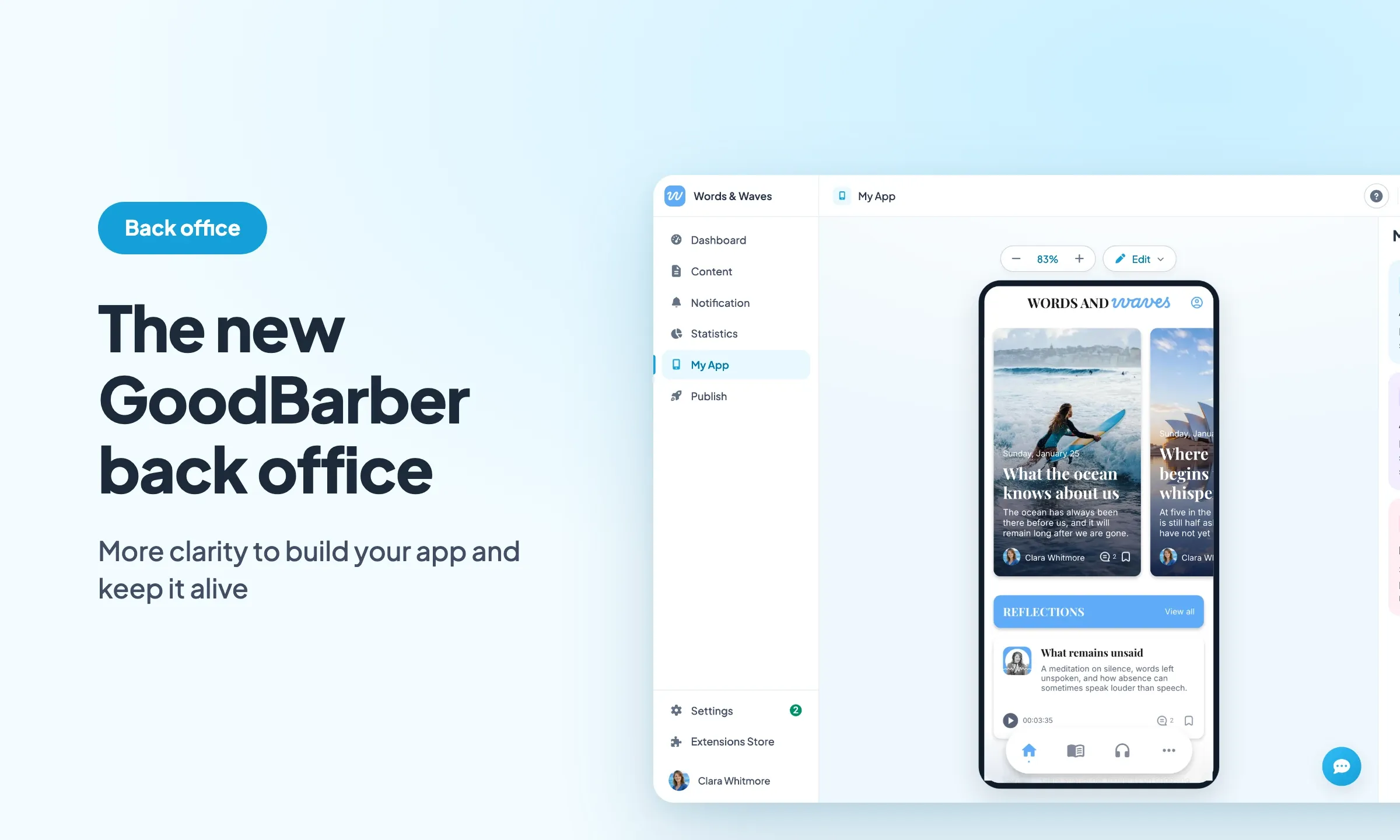
Alles begint bij het ontwerp. Een nieuw lettertype, Plus Jakarta Sans, een blauw voor de interface, een groen voor alles wat publiceert en bevestigt, zachtere hoeken, subtiele schaduwen en opnieuw getekende iconen. Het geheel leest rustig en elke kleur heeft een rol: blauw wijst de weg, groen bevestigt.
In My App staat de preview van je app in het midden van het scherm en zijn de instellingen gebundeld in een paneel aan de rechterkant. Aan de ene kant pas je aan, aan de andere kant zie je het resultaat, en je app blijft de hele tijd in beeld.
Een publicatieknop die laat zien hoe je app ervoor staat
Rechtsboven op elke pagina volgt een knop de status van je project. Zolang de app nog nooit is gepubliceerd, staat er “Publiceer mijn project”, daarna, afhankelijk van het moment, “Opnieuw compileren en indienen”, “Nu bijwerken” of “Project bijgewerkt”. Eén blik is genoeg om te zien of er nog iets te doen is.
Klik erop en het venster “Publiceer mijn project” loopt je drie versies langs: eerst de PWA, dan iOS, dan Android. Voor elke versie de status: niet gepubliceerd, afgeronde stappen van het totaal, klaar, wordt gegenereerd, in review, online, opnieuw te compileren. Ernaast de volgende actie. Onderaan het aantal wijzigingen dat klaarstaat om te publiceren, met de knop “Nu bijwerken” om ze te verzenden. De kaarten op het Dashboard tonen dezelfde statussen, zodat je ze meteen ziet als je inlogt.
Licht, donker of systeem
De back office van GoodBarber opent in de lichte modus. Om naar de donkere modus te gaan, klik je op je naam onderaan het hoofdmenu: er opent een klein menu met de rij “Weergave” en drie iconen, een zon voor “Licht”, een maan voor “Donker” en een scherm voor “Systeem”. “Systeem” volgt de instelling van je computer: schakelt je systeem 's avonds naar donker, dan doet de back office mee.
Toegankelijkheidsinstellingen die met je meegaan in al je apps
Klik opnieuw op je naam onderaan het hoofdmenu en open “Mijn account”: de rij “Toegankelijkheid” bevat twee instellingen. “Tekstgrootte” vergroot de interface in vier stappen, van “Klein” tot “Zeer groot”. “Contrast verhogen” maakt de tekst donkerder en randen en contouren duidelijker.
De ondertitel van de rij zegt het al: “Direct toegepast op alle projecten.” De instelling hoort bij jou en gaat mee van de ene app naar de andere. Beheer je meerdere apps, als bureau of als reseller, dan stel je het één keer in en vind je het overal terug. Zolang je niets kiest, volgt het contrast de contrastinstelling van je systeem.
Geavanceerde bewerking, voor makers die verder willen gaan
Om rechtstreeks in de JSON van je app te schrijven, heeft elk paneel van Structure een link tussen accolades { }. Die opent een venster voor geavanceerde bewerking van de JSON van het huidige element, zonder dat je de pagina verlaat.
Een veld “Zoek een sleutel of een waarde” brengt je meteen naar de juiste plek. Wijzigingen worden gemarkeerd, met hun aantal, voordat ze worden opgeslagen. Voor elke kleur staat een kleurstaal, en met een kleurkiezer kies je die direct. Een slotje markeert wat vergrendeld is.
Dit venster opent met de gratis extensie Advanced edition, die je installeert vanuit de Extension Store.
En verder
- Het kruimelpad in de bovenste balk noemt de bovenliggende pagina en het geopende element.
- Op de Home wijzig je in de modus “Volgorde wijzigen” de volgorde van de widgets op de pagina.
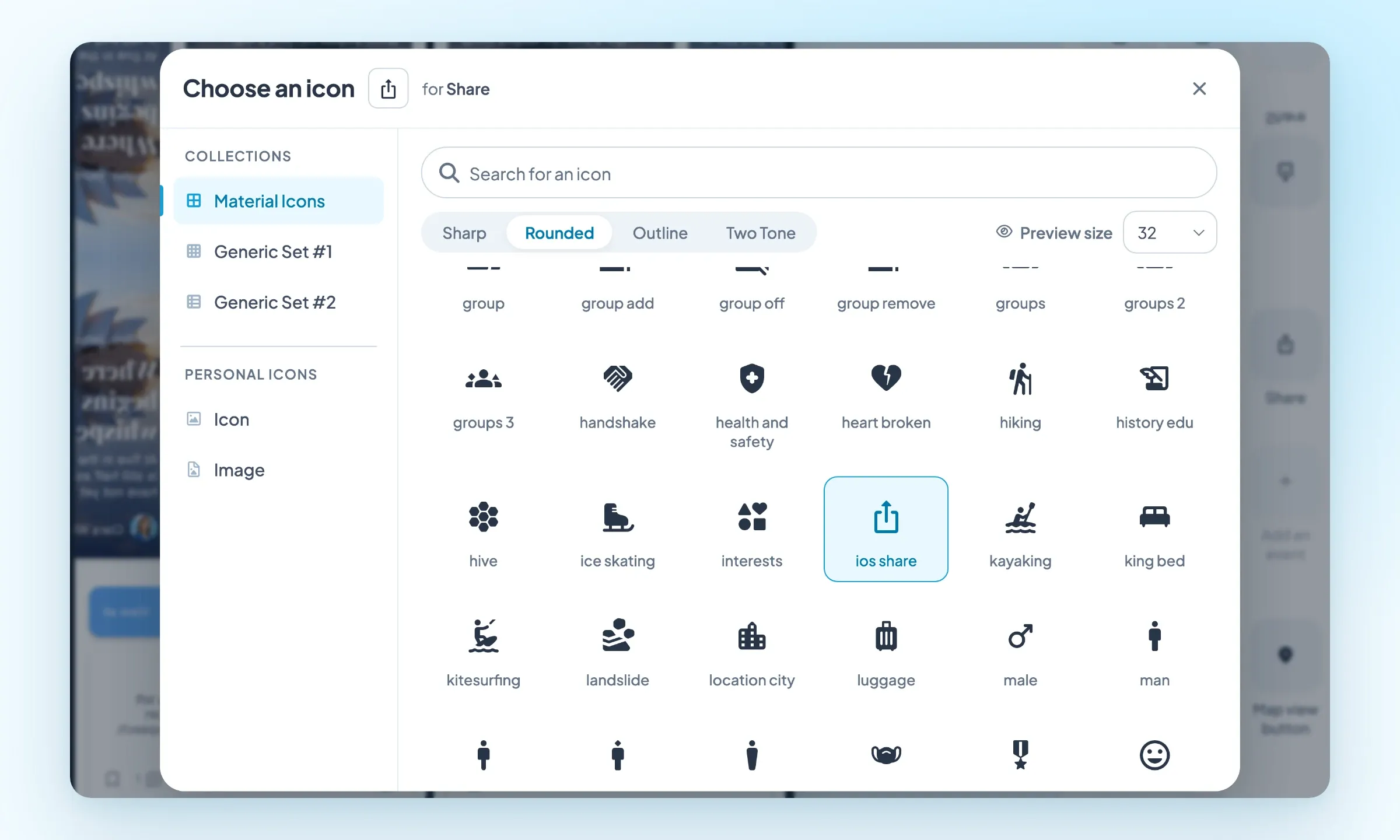
- Het venster om een icoon te kiezen opent boven de pagina, toont het huidige icoon en het betreffende veld, zet de collecties in een kolom aan de linkerkant en biedt meerdere previewformaten. De zoekfunctie op naam doorzoekt ook de generieke iconensets, en met één klik kies je het icoon.
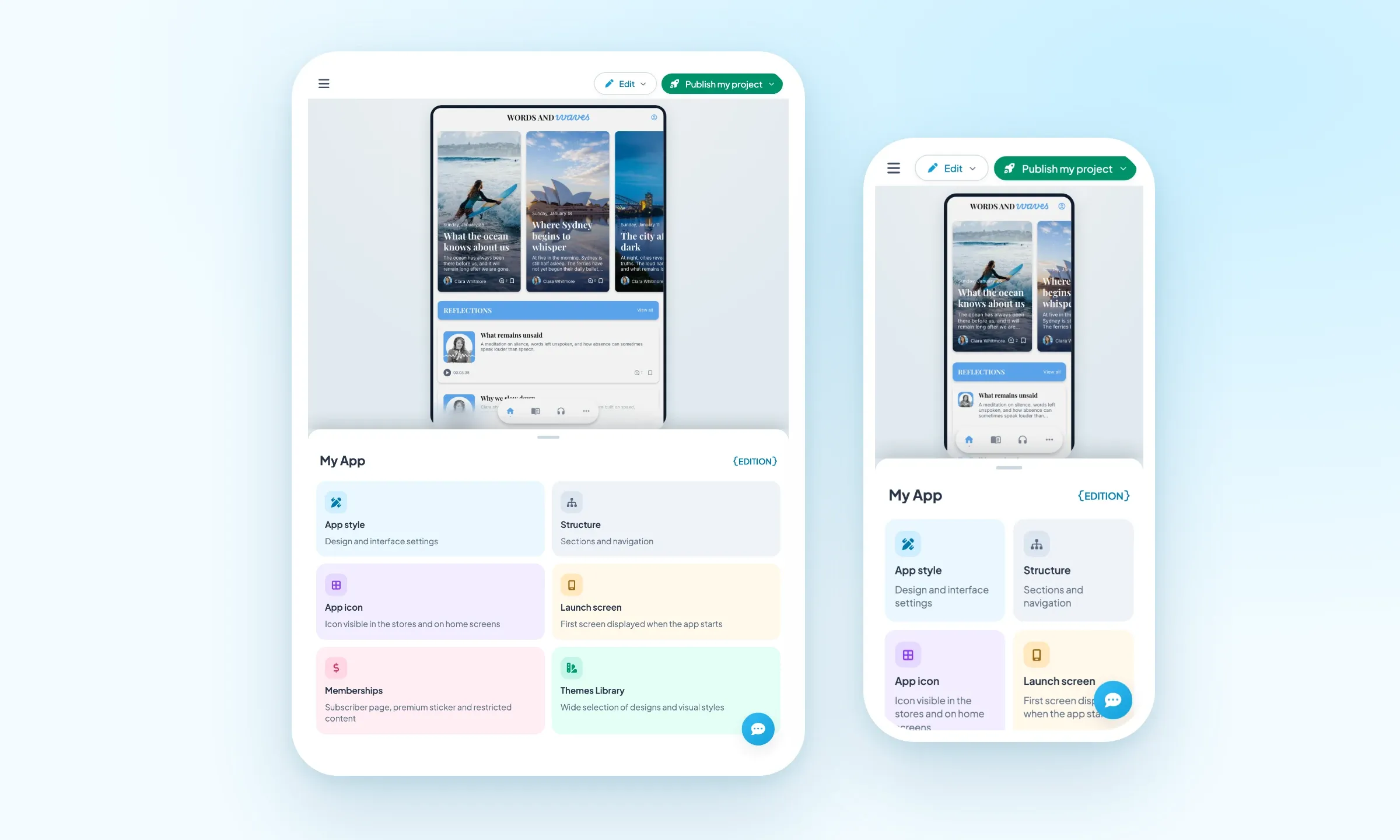
- Onder 1024 px breed herschikken de schermen zich: het menu klapt in achter een knop en in My App schuift de preview naar boven en het paneel naar onderen. Zo werk je net zo goed op een tablet als op een telefoon.
Dit alles staat al in je back office: je hoeft het alleen maar te openen. En de komende weken volgen er meer nieuwe functies.


