GBTC: je app eenvoudig publicerenOntdek GoodBarber Takes Care en vereenvoudig het app-publicatieproces voor zowel de App Store als Google Play. Laat de technische details maar aan ons over.Meer over GBTC
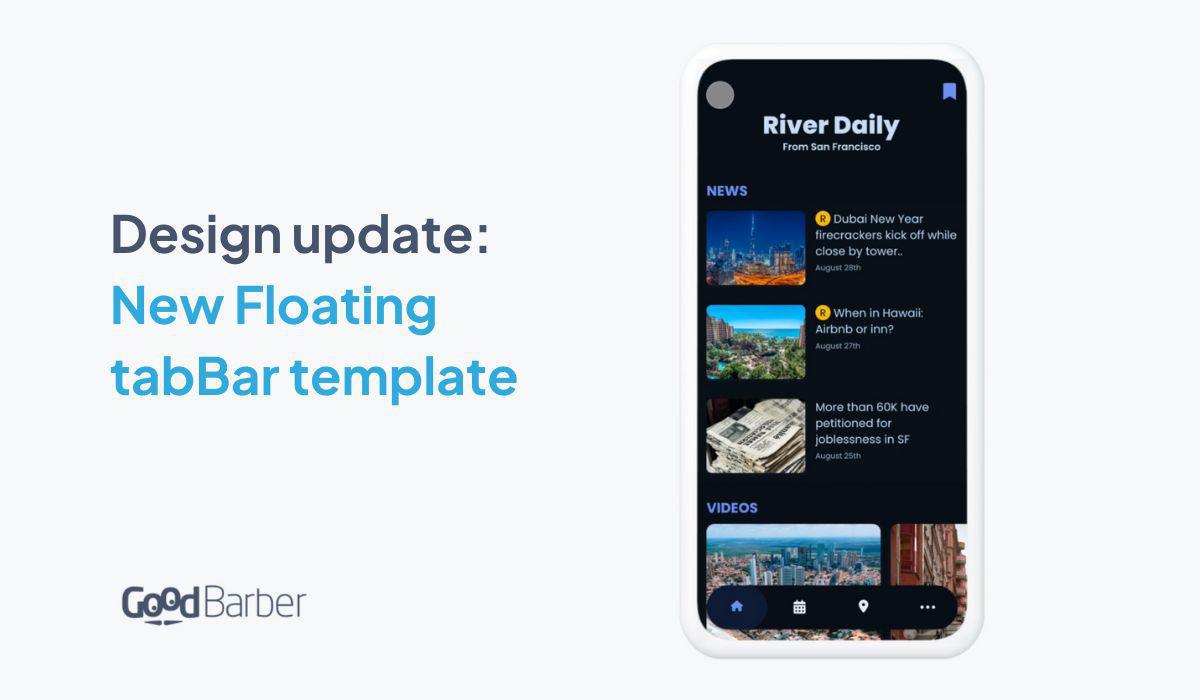
Er zijn veel manieren om het menu of de navigatie-elementen van uw applicatie te presenteren en te organiseren. Een van de populairste is de Navigatiebalk onder aan het scherm. Wij bieden al een TabBar-sjabloon als een van onze 5 huidige sjablonen voor Navigatiemenu's. En vandaag introduceren we met trots een nieuw, trendy Sjabloon: de zwevende TabBar.
Waarom is de TabBar een populair Navigatiemenu?
De onderste navigatiebalk volgt de "duimregel van Ontwerp", die gebaseerd is op het principe dat de meeste applicatiegebruikers met hun duim navigeren. Dit principe suggereert dat de essentiële schermen en pagina's van een applicatie binnen het bereik van de duim van de gebruiker moeten liggen. Op basis van dit principe wordt de onderste navigatiebalk een cruciaal element in het ontwerp van een applicatie. Deze plaatst de essentiële secties van de applicatie binnen het bereik van de duim van de gebruiker, wat het gebruiksgemak en de toegankelijkheid verbetert.
Beste werkwijze voor een tabBar :
Bij het ontwerpen van de voetnavigatie is het cruciaal om ervoor te zorgen dat deze snel toegang biedt tot de meest gebruikte of belangrijkste functies van de app. Om dit te bereiken, zijn er een paar belangrijke punten waar u rekening mee moet houden:
1. Beperk het aantal bestemmingen: Wij raden aan om 3 tot 5 Secties van uw app weer te geven in de Navigatie onderaan. Als u er meer dan 5 gebruikt, loopt u het risico op een krappe en onoverzichtelijke interface, met ondersteuningsdoelen die te dicht bij elkaar staan, waardoor gebruikers per ongeluk op het verkeerde tabblad kunnen drukken. Bovendien kan het toevoegen van meer tabbladen de complexiteit van de toepassing vergroten, wat de prestaties in gevaar kan brengen. Als uw toepassing meer dan vijf belangrijke secties heeft, overweeg dan het gebruik van een hamburgerpictogram zoals bij Google of plaats ze op andere gemakkelijk toegankelijke locaties.
2 . Titel niet inkorten of inpakken : Bij het maken van tekstlabels voor Icoons voor Navigatie is het belangrijk om de uitleg kort en bondig te houden. Vermijd te lange labels die niet ingekort of ingepakt kunnen worden. Het is voor uw gebruiker niet aantrekkelijk om "Dingen naar ...." te zien.
3. Wees consistent met de pictogrammen die u gebruikt: Het gebruik van pictogrammen in uw toepassing is een goed Medium om de belangrijkste Secties effectief te markeren. Door aandacht te besteden aan details en ervoor te zorgen dat de pictogrammen die u kiest relevant en consistent zijn, kunt u uw applicatie aantrekkelijker en gebruiksvriendelijker maken, wat uw gebruikers zal aanmoedigen om er vaker naar terug te keren. Vermijd het gebruik van verschillende Kleuren voor elk pictogram, omdat dit uw gebruikers in verwarring kan brengen. Het kleurenschema van uw onderste navigatiebalk moet overeenkomen met het algemene thema van uw applicatie. Als u een van de thema's van GoodBarber gebruikt, hoeft u zich hier geen zorgen over te maken. Onze ontwerpers hebben met al deze dingen rekening gehouden en het Ontwerp zal consistent zijn in de hele applicatie.
Hoe gebruikt u de nieuwe Sjabloon in uw toepassing?
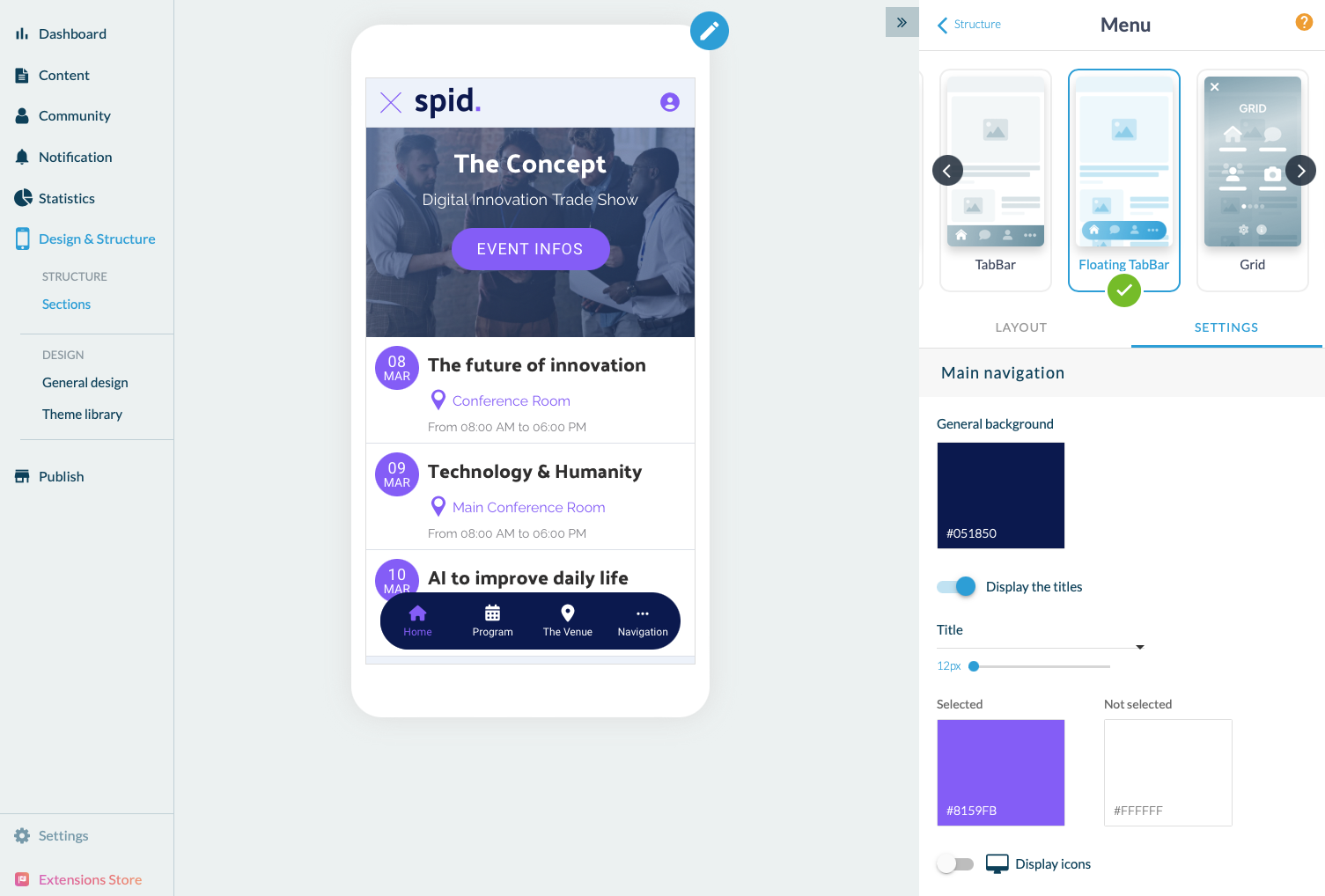
Ga in de backoffice van uw applicatie naar Ontwerp & Structuur > Secties > klik vervolgens op de sectie Menu. Dit opent het bewerkingspaneel voor het Navigatiemenu. Selecteer de sjabloon Zwevende tabbalk en pas deze naar wens aan.
Kort gezegd. Zeffy Evenementen en Zeffy Campagnes zijn twee extensies van GoodBarber, de no-code app builder, die de campagnes van een non-profitorganisatie op Zeffy lezen. Zeffy Evenementen vult een agendasectie met de komende evenementen, met één vermelding per datum als een evenement op meerdere datums plaatsvindt, elk met een knop die de Zeffy-ticketpagina ervan in de app opent. Zeffy Campagnes vult een artikelsectie met donatieformulieren, peer-to-peer-inzamelingsacties en lidmaatschappen: lidmaatschappen openen in de app, donaties in de browser van de telefoon. Je koppelt ze met je Zeffy-API-sleutel. Beide zijn gratis voor Content-apps: elke sectie telt als een van de extensies die in je abonnement zitten.Zeffy meldt in een artikel dat op 16 juni 2026 is gepubliceerd dat meer dan 100.000 non-profitorganisaties via zijn platform meer dan 2 miljard dollar hebben ingezameld. Zo werken de twee extensies voor een jeugdtheatergezelschap dat zijn voorstelling verkoopt en geld inzamelt via Zeffy.
In GoodBarber hebben de kleuren van je thema elk een rol. In een van onze apps herkleurde één kleurwissel 95 instellingen, zonder een scherm te openen.
Kort gezegd. Planning Center is een extensie van GoodBarber, de no-code app builder, die een agendasectie vult met de evenementen die een kerk voor de komende zes maanden op Church Center publiceert. Terugkerende evenementen verschijnen één keer per datum, op hun openbare tijden, in de tijdzone van de kerk, met afbeelding, locatie en beschrijving. Heeft een evenement een inschrijving, dan opent een knop het formulier in de app. Je koppelt de extensie door in te loggen met een beheerdersaccount van Planning Center Calendar: er is geen sleutel om te kopiëren. Ze is gratis voor Content-apps: elke sectie telt als een van de extensies die in je abonnement zitten.Veel kerken beheren hun agenda al in Planning Center: het platform telt 78.000 actieve kerken en 4 miljoen actieve gebruikers, volgens de About-pagina van Planning Center, geraadpleegd in oktober 2026. Zo werkt de extensie voor een kerk met een wekelijkse dienst en een jongerenkamp.
 E-commerce
 Abonnementssystemen
 Chatbot
 Online cursussen
 Reservering
 Reisgids
 Evenementen
 Content creators
 Lokale bezorging en afhalen
 Kranten
 Radio
Radio Scholen
 Religie
 Organisaties
 Restaurant
 Boodschappen
 Zelf bouwen
 Interne communicatie

 GEEN CODE APP BOUWER
 TECHNOLOGIE
 WAAROM GOODBARBER?
 Ontwerp
 PRODUCTBRONNEN
 ONDERWERPEN
 RESELLERS VAN MOBIELE APPS
 ONTDEK