 E-commerce
 Abonnementssystemen
 Chatbot
 Online cursussen
 Reservering
 Reisgids
 Evenementen
 Content creators
 Lokale bezorging en afhalen
 Kranten
 Radio
Radio Scholen
 Religie
 Organisaties
 Restaurant
 Boodschappen
 Zelf bouwen
 Interne communicatie

 GEEN CODE APP BOUWER
 TECHNOLOGIE
 WAAROM GOODBARBER?
 Ontwerp
 PRODUCTBRONNEN
 ONDERWERPEN
 RESELLERS VAN MOBIELE APPS
 ONTDEK
Podcast player, de knoppen die uw luisteraars verwachten
Radiozenders, podcastmakers, redacties die hun programma's publiceren: de audiospeler in uw app is opnieuw bedacht voor lange formats. Uw luisteraars springen 30 seconden verder in een aflevering, pakken de draad op waar ze gebleven waren, versnellen de stem en stellen een automatische stop in. Dit verandert er voor hen, knop voor knop.

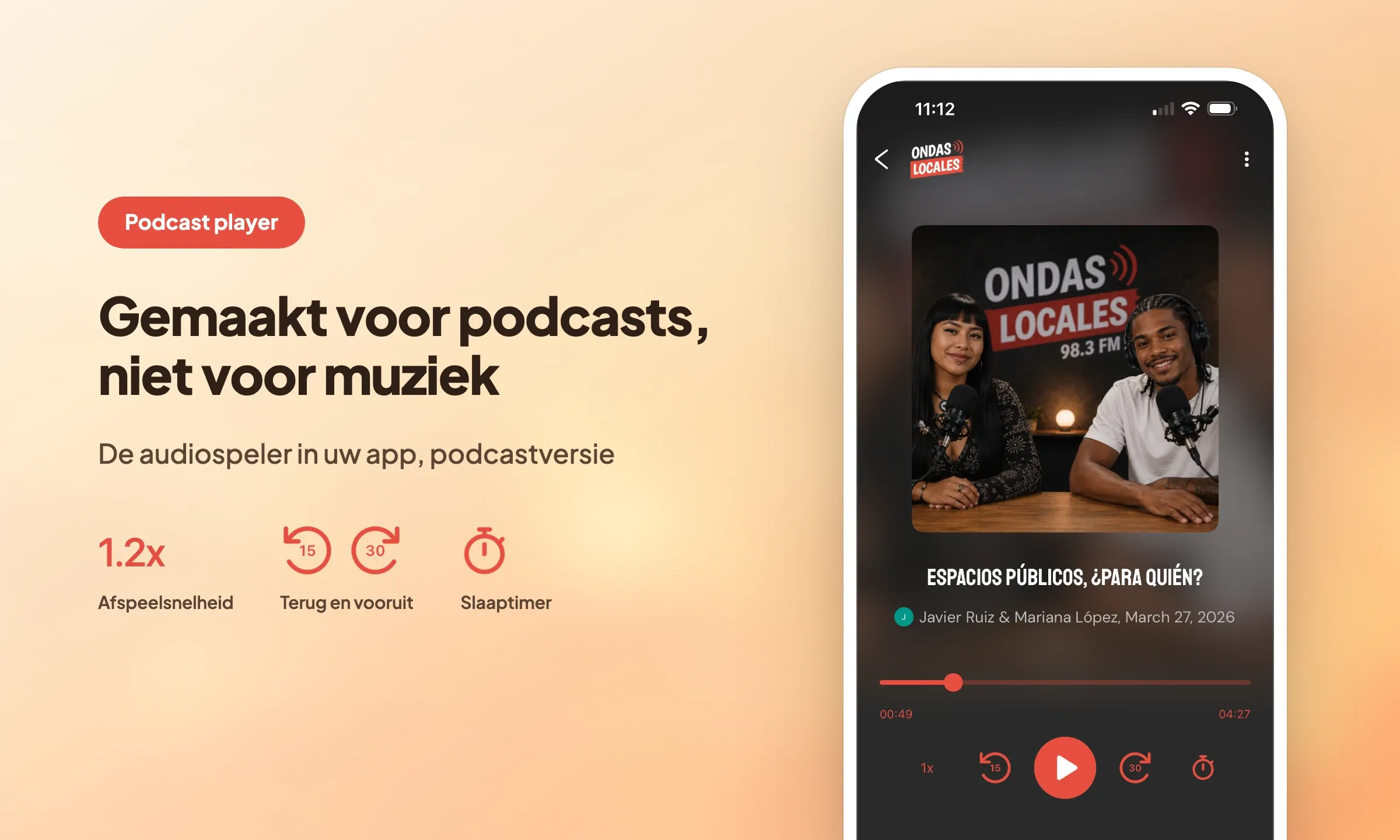
Een nummer duurt drie minuten en wordt in één keer beluisterd. Een podcastaflevering duurt veertig, de herhaling van een ochtendshow het dubbele, en die wordt in drie keer beluisterd: twintig minuten in de trein, tien tijdens het koken, de rest in bed.
Twee verschillende gewoontes, en tot nu toe deelden ze dezelfde knoppen. De speler in uw app bood vorig nummer en volgend nummer, overgenomen van de muziekspelers. Bij een aflevering van veertig minuten, of bij de herhaling van een programma, doen die twee knoppen niets nuttigs: niemand wil naar de volgende aflevering, iedereen wil terug naar de zin die net voorbijging.
De speler bestaat nu in twee versies, en de keuze maakt u per sectie: Music player, die u al kent, die de standaardversie blijft en niets verandert aan uw huidige apps, en Podcast player, die de playlistknoppen vervangt door de knoppen die een podcastluisteraar verwacht.
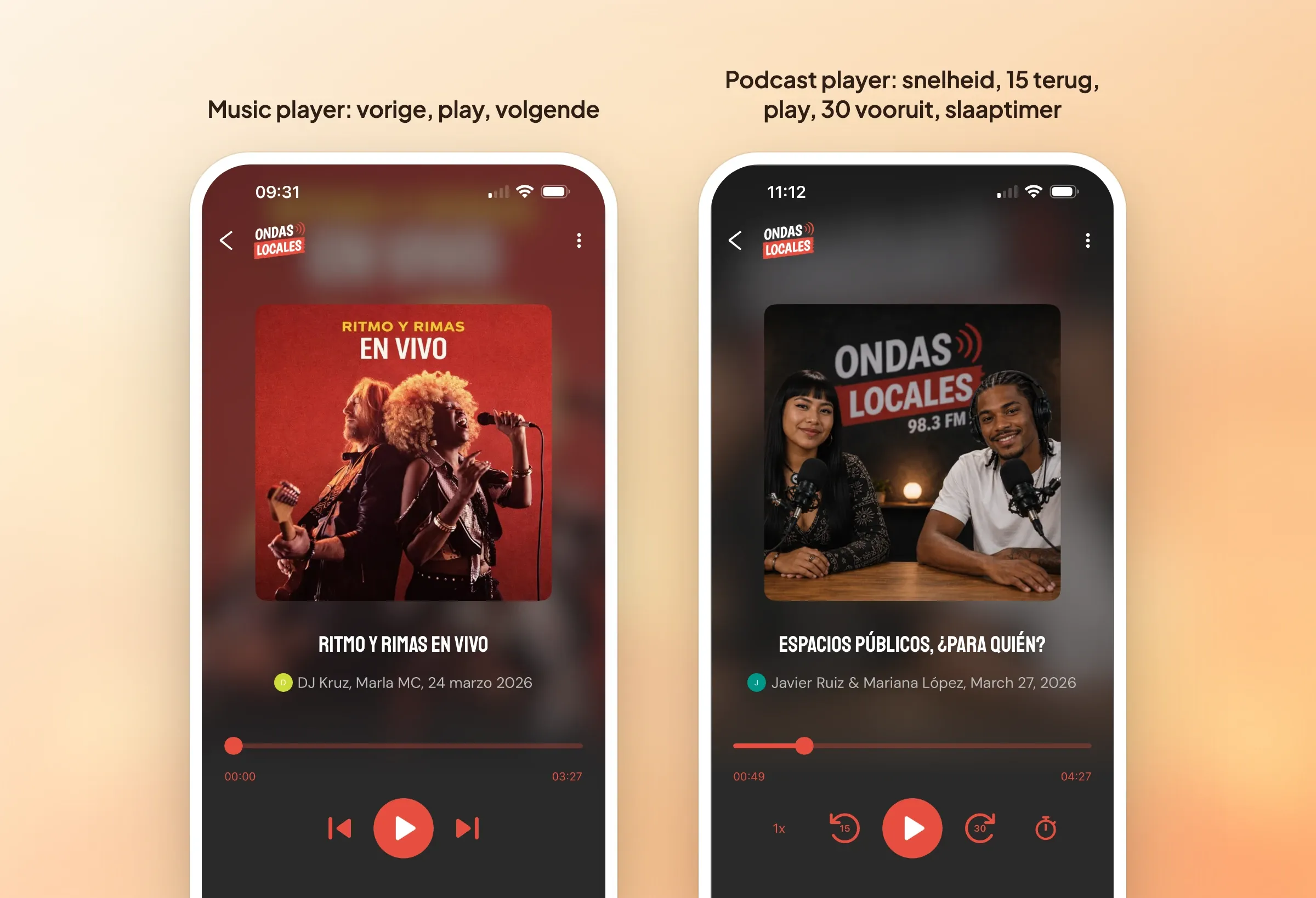
Die keuze per sectie telt zodra uw app genres mengt. Een zender die zijn herhalingen in de ene sectie en zijn playlists in de andere publiceert, stelt elke sectie apart in. De live stream houdt zijn eigen speler: deze instelling raakt hem niet, maar hij erft wel de iconenset waarover het aan het eind van dit artikel gaat.
Vooruit en terug binnen de aflevering
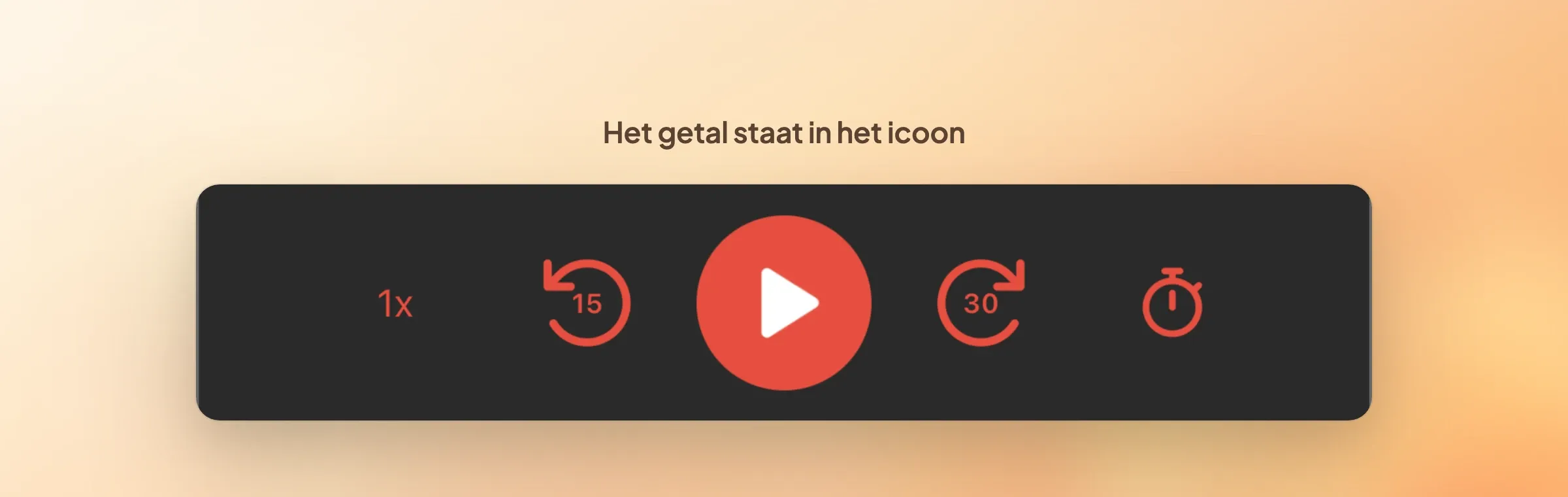
Vorige en volgende maken plaats voor twee sprongknoppen: terug en vooruit, binnen dezelfde aflevering.
De standaardwaarden zijn die van de markt: 15 seconden terug, 30 seconden vooruit. U wijzigt ze in het blok voor de snelle sprongen van uw sectie, van 10 tot 60 seconden in stappen van 5. Het gekozen getal staat in het icoon, zodat de luisteraar vóór het tikken weet hoe ver de sprong gaat.
Dit is de meest gebruikte knop van een podcast-app. Hij haalt een naam terug die te snel voorbijkwam, slaat een jingle of een reclameblok over, gaat terug naar een uitleg. Zonder die knop blijft alleen de voortgangsbalk over, en 15 seconden mikken met een vinger op een balk van veertig minuten werkt niet.
De aflevering gaat verder waar ze stopte
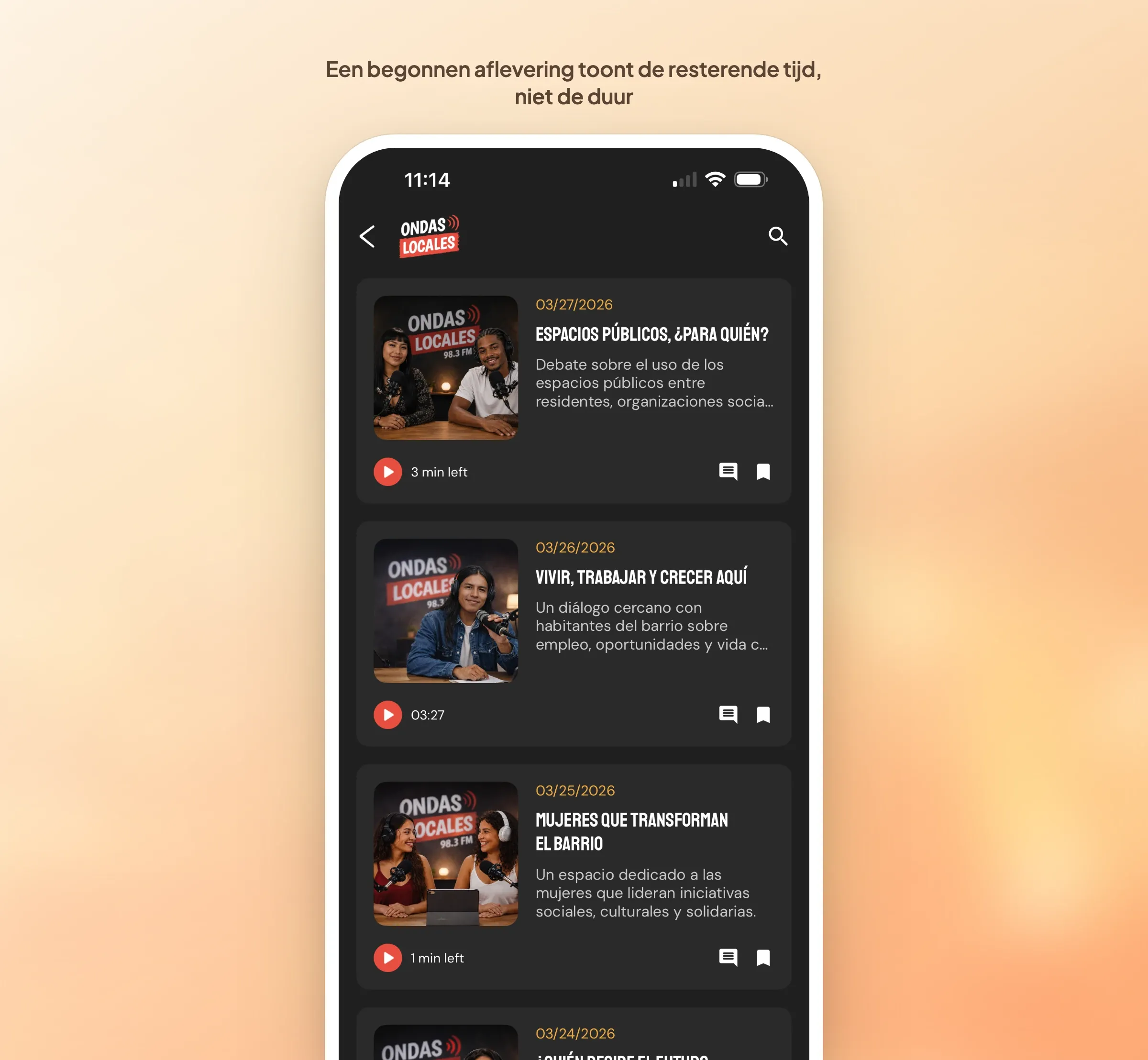
Uw luisteraar sluit de app halverwege een aflevering. De volgende dag opent hij hem weer, start dezelfde aflevering, en het afspelen begint op de plek die hij verliet. Zonder handeling en zonder melding.
In de lijsten verandert de duurteller van betekenis zodra een positie is bewaard: in plaats van de totale duur toont hij de resterende tijd. Een begonnen aflevering meldt "nog 12 min". Eén blik op de lijst en de luisteraar ziet wat hij begonnen is en wat hij nooit geopend heeft.
Goed om te weten: de positie wordt op het toestel bewaard. Wie op de telefoon luistert en uw app daarna op de tablet opent, begint de aflevering opnieuw. Het hervatten volgt het toestel, niet het account.
De afspeelsnelheid, per tiende regelbaar
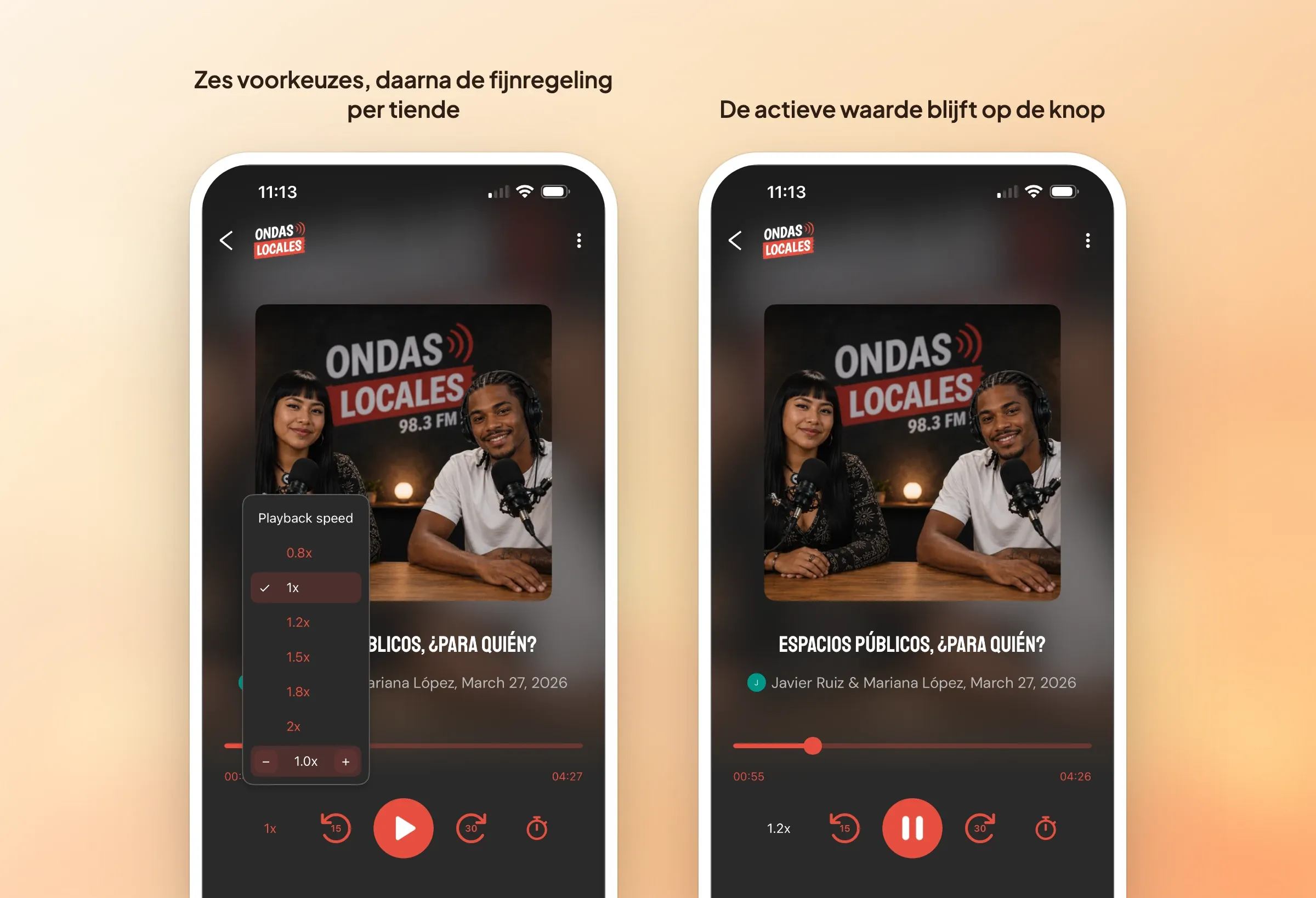
Bij de knoppen komt een snelheidsknop. Die opent een menu dat er direct onder verankerd zit, gelijk van telefoon tot desktop.
Er staan zes snelheden in: 0.8x, 1x, 1.2x, 1.5x, 1.8x en 2x. Eén tik past de snelheid toe en sluit het menu. Onder die snelkoppelingen verschuift een fijnregeling met een min en een plus de waarde met 0,1 per tik, terwijl het menu open blijft. Het volledige bereik loopt van 0.5x tot 3x, zesentwintig snelheden binnen handbereik.
Er is geen knop Opslaan en geen knop Klaar: de snelheid geldt op het moment dat ze gekozen wordt, en de bevestiging is de stem zelf. De actieve waarde blijft op de knop staan, zodat de luisteraar altijd weet hoe snel hij luistert.
Tussen wie twee uur ochtendshow inhaalt op 1.5x en wie een dicht interview, of een vreemde taal, vertraagt naar 0.8x, bedient dezelfde knop twee tegengestelde behoeften.
Een slaaptimer die ook aan het eind van de aflevering stopt
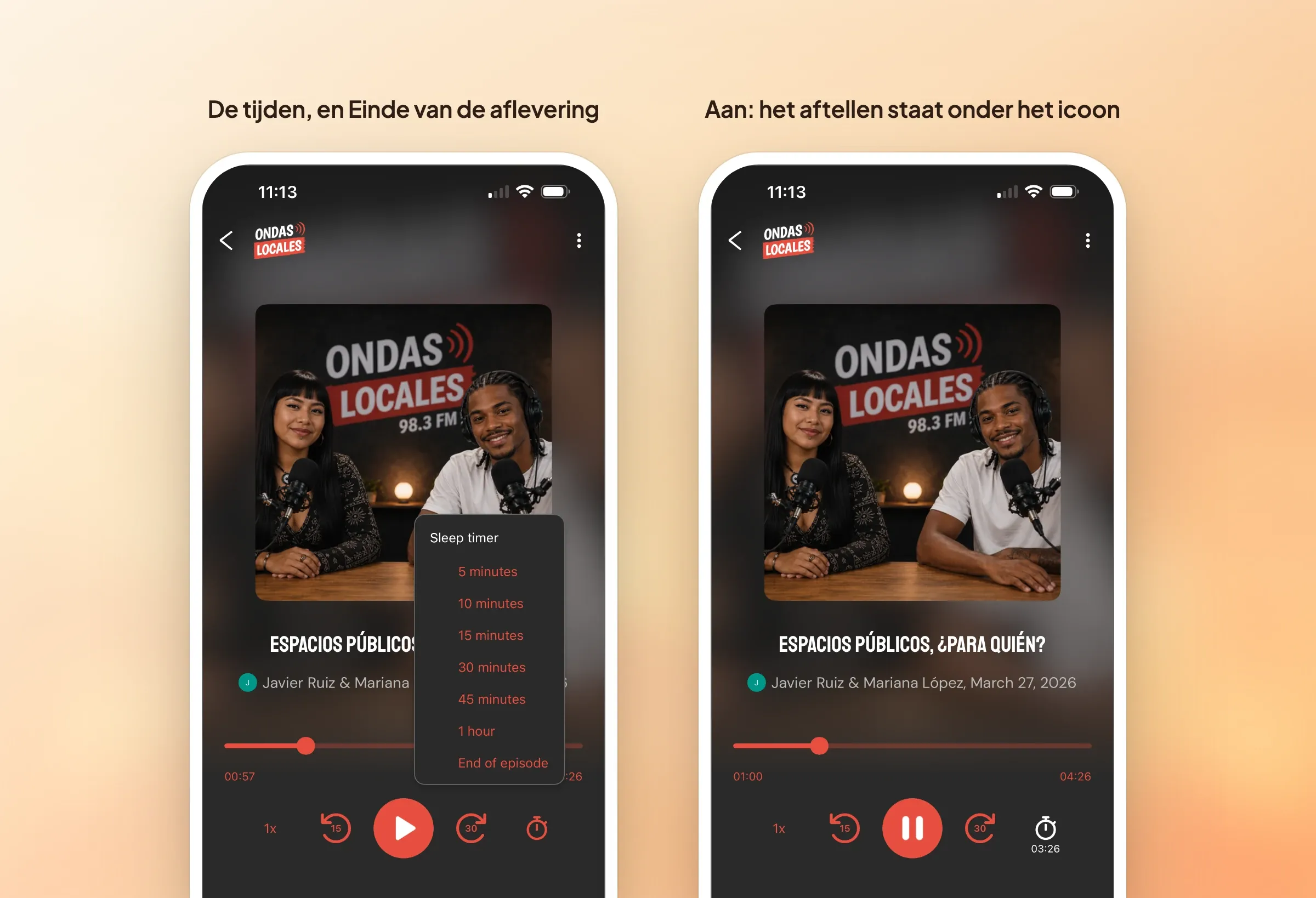
De slaaptimer stopt het afspelen na een gekozen tijd. Het menu biedt 5, 10, 15, 30 en 45 minuten, 1 uur, en één regel die alles verandert: einde van de aflevering.
Het verschil telt. Een duur is een klok: die loopt wat er ook gebeurt, ook in pauze, en kapt af wat er speelt zodra ze verstrijkt. Einde van de aflevering is een positievoorwaarde: die schuift alleen op als de aflevering opschuift, bevriest bij pauze, en volgt de aflevering die de luisteraar kiest. Wie midden in een hoorspel of een documentaire in slaap valt, wil niet een minuut voor het einde worden afgekapt.
Zodra de timer loopt, verschijnt het aftellen onder het icoon, in uren minuten seconden. Het toont altijd de tijd tot de stop, nooit de naam van de instelling. Wie het menu opnieuw opent, vindt bovenaan een regel om de timer uit te zetten.
De timer hoort bij de speler, niet bij het scherm. Van aflevering wisselen, terug naar de lijst, door de app navigeren: niets zet hem uit. Alleen het uitdrukkelijk uitzetten en het sluiten van de speler maken er een eind aan.
Eén voorbehoud over de uitvoeringen: de slaaptimer is een native functie, hij werkt op de iOS- en Android-apps. De instelling blijft bereikbaar in de back office en de knop verschijnt in de preview, maar in de PWA is de knop niet actief voor de luisteraar. De twee andere instellingen, snelle sprongen en afspeelsnelheid, gelden voor alle drie de uitvoeringen.
Een aflevering downloaden zonder ze te openen
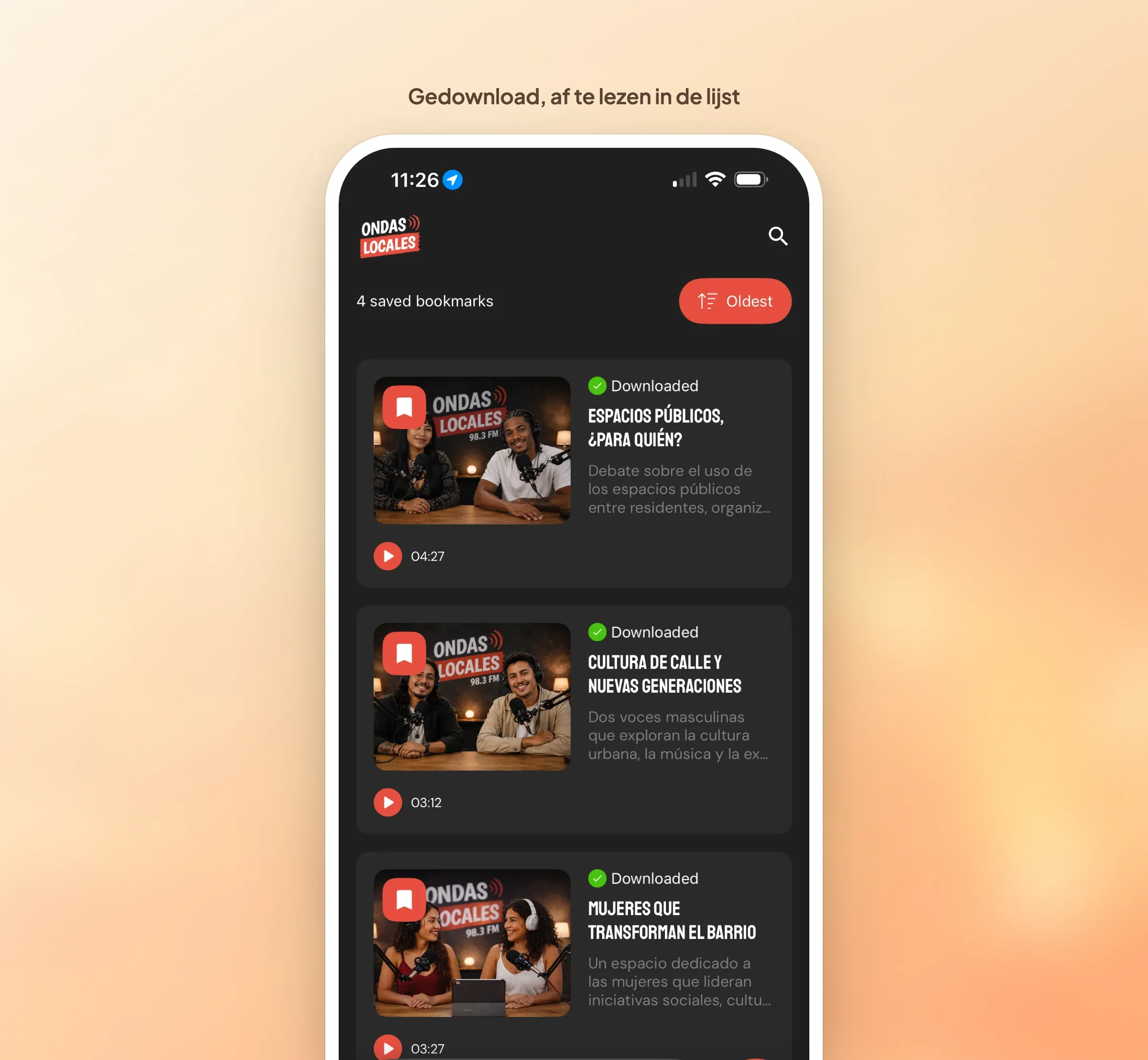
Een aflevering downloaden kon alleen vanaf haar detailpagina. Nu wordt het in de lijst zelf aangeboden, op alle lijstlayouts van de laatste generatie.
Dat scheelt handelingen voor wie een rit, een vlucht of een gebied zonder bereik voorbereidt. Vroeger moest u een aflevering openen, downloaden, terug naar de lijst, de volgende openen en opnieuw beginnen. Nu loopt de luisteraar de lijst door en neemt hij drie programma's mee zonder die ook maar één keer te verlaten.
Als extra: de speler neemt uw iconenset over
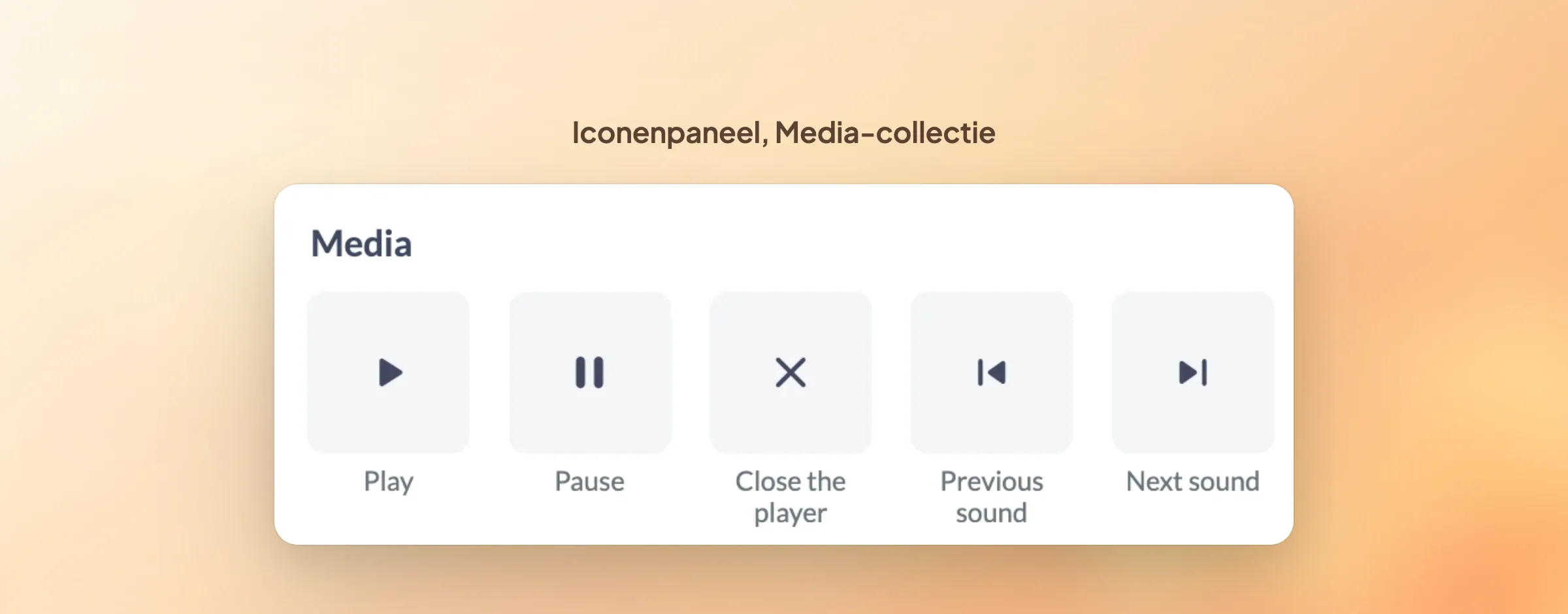
De iconen van de audiospeler lagen tot nu toe vast. Ze zijn nu te vervangen vanuit het iconenpaneel van uw app, in een nieuwe Media-collectie: afspelen, pauze, speler sluiten, vorig geluid en volgend geluid.
De verandering geldt ook voor de spelers zonder podcastversie: Live audio, Live +, de mini speler die zichtbaar blijft tijdens het navigeren, de podcastweergave van eerdere generaties en de geluidscellen in de zoekresultaten. Dat is wat de live stream en de herhalingen van dezelfde app op één lijn brengt: twee verschillende spelers, één iconenset, ook op de afspeelbalk die van scherm naar scherm meegaat.
Wat u nog te doen staat
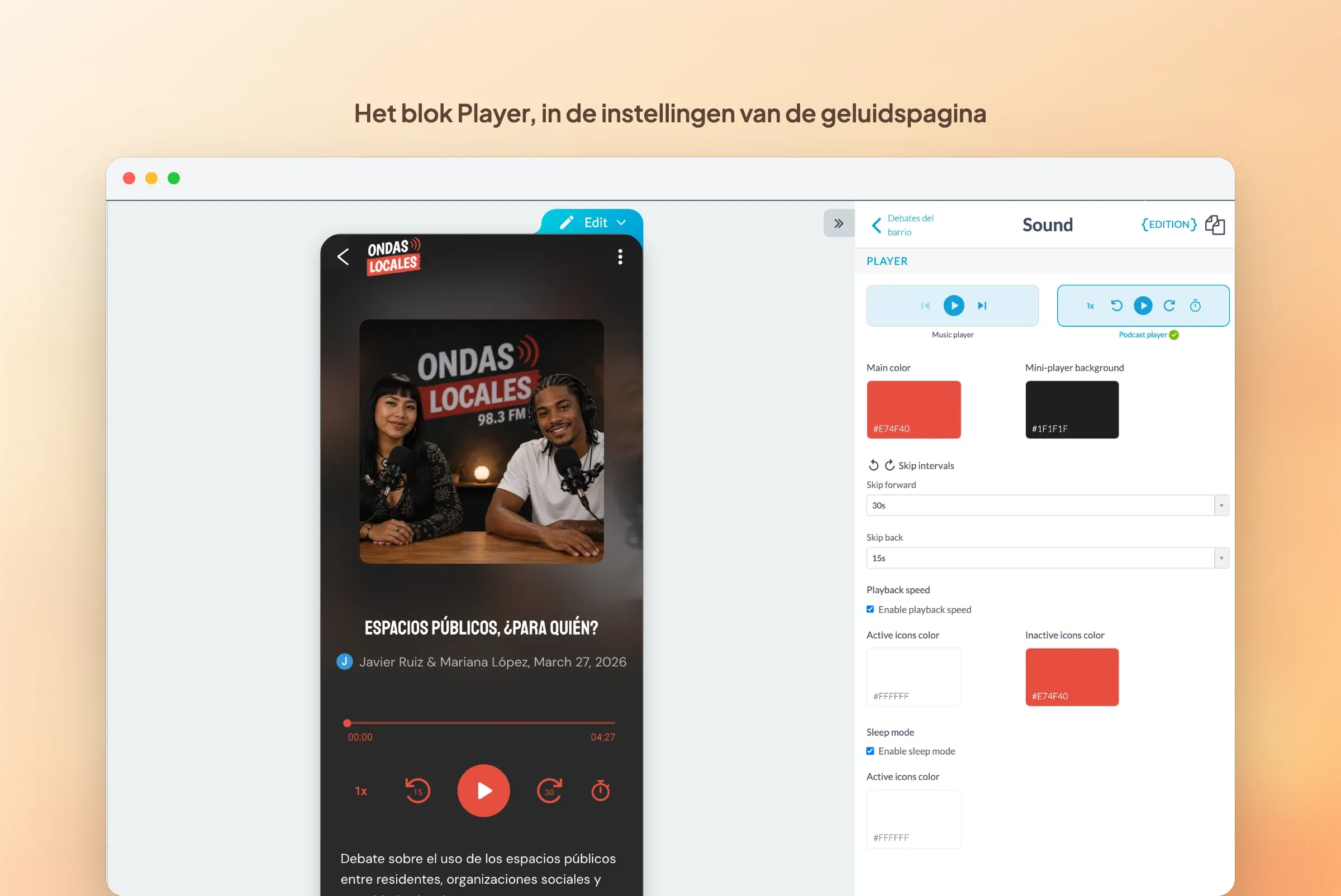
Alles stelt u in in het design van uw audiosectie, op het detailscherm. Het blok Player biedt Music player of Podcast player. Zet het op Podcast player en er verschijnen drie instellingen: de snelle sprongen, met vooruit en terug, daarna de afspeelsnelheid en de slaapstand, elk met een schakelaar en eigen icoonkleuren. In de back office draagt de instelling de naam van de stand; uw luisteraars openen daarentegen een timermenu.
De drie knoppen staan los van elkaar: niets verplicht u ze alle drie aan te bieden. Een speler met alleen de snelle sprongen, zonder snelheid en zonder timer, blijft een geldige keuze, en voor een sectie met rubrieken van drie minuten is het zelfs de juiste instelling.
Eén punt dat telt: zoals bij elke nieuwe functie zien uw luisteraars ze pas na een nieuwe generatie van uw app, op iOS, op Android en in de PWA.


