 E-commerce
 Abonnementssystemen
 Chatbot
 Online cursussen
 Reservering
 Reisgids
 Evenementen
 Content creators
 Lokale bezorging en afhalen
 Kranten
 Radio
Radio Scholen
 Religie
 Organisaties
 Restaurant
 Boodschappen
 Zelf bouwen
 Interne communicatie

 GEEN CODE APP BOUWER
 TECHNOLOGIE
 WAAROM GOODBARBER?
 Ontwerp
 PRODUCTBRONNEN
 ONDERWERPEN
 RESELLERS VAN MOBIELE APPS
 ONTDEK
Alle functies van GoodBarber in één oogopslag
In de back office van GoodBarber staat alles wat je aan je app kunt toevoegen op één plek: de secties, de bronnen die ze vullen, de extensies. Je zoekt een functie, je ziet de schermen die ze toevoegt, je kiest de lay-out en de widget voor de startpagina, in één beweging. Nog voor je klikt, weet je wat je toevoegt.

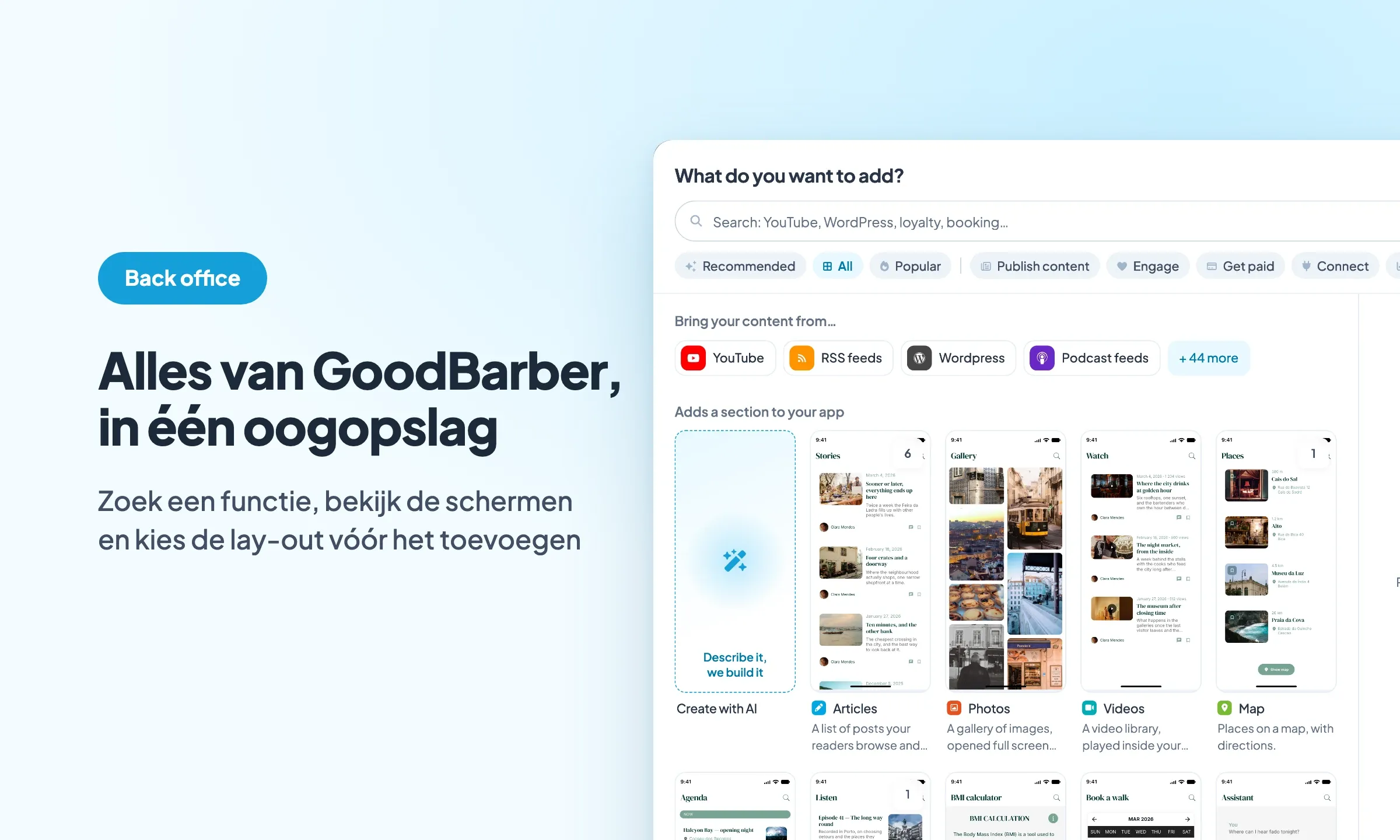
In Structuur opent de knop “Voeg een sectie toe” een venster dat begint met een vraag: “Wat wil je toevoegen?”. Daaronder brengt de lijst alles samen wat GoodBarber aan een app kan toevoegen, geordend naar wat elk item doet: wat een sectie toevoegt, wat een sectie vult vanuit een dienst die je al gebruikt, wat op de achtergrond werkt zonder een scherm toe te voegen, en wat een bestaande sectie aanvult. De ideeën om te bouwen met de AI Extension Builder hebben hun eigen groep.
Elke sectie stelt zich op dezelfde manier voor: haar scherm, getekend in het thema van je app, haar naam, een zin die zegt wat ze doet, en een label als ze al in de app zit. De volledige kracht van GoodBarber is op één plek zichtbaar, en pas als je alles in één keer ziet, begrijp je wat je app kan worden.
Een functie zoeken met je eigen woorden
Het zoekveld wacht op een woord. Typ “kaart”: de suggesties verschijnen terwijl je typt, en de resultaten vallen in twee groepen. Aan de ene kant de sectie Kaart, locaties op een kaart met routebeschrijving. Aan de andere kant de bronnen die een kaart vullen vanuit een dienst die je al gebruikt: een KML-bestand, advertenties van Kyero, een Meta-catalogus, onOffice of IDX Broker. De zoekfunctie leest namen, beschrijvingen en trefwoorden, in het Nederlands en in het Engels.
Heb je geen woord in je hoofd, dan brengen de filters orde. “Aanbevolen” stelt voor wat bij jouw type app past. De filters per gebruik gaan van “Content publiceren” tot “Tools”, via “Klanten binden”, “Betalingen ontvangen”, “Koppelen” en “Meten”.
Past er geen enkel item, dan zegt het venster dat en stelt het “Beschrijf wat je nodig hebt” voor: je beschrijft wat je nodig hebt, en de assistent maakt het als extensie op maat voor je app. De functie vinden die je app nodig heeft, zou zo eenvoudig moeten zijn als haar een naam geven.
De schermen zien voor je ze toevoegt
Beweeg de muis over Kaart: het paneel rechts toont de schermen die de sectie toevoegt, getekend in het thema van je app. Twee schermen naast elkaar, “De lijst” en “Een geopend item”: de lijst met locaties, daarna een geopende locatie met haar routebeschrijving. Een sectie met artikelen werkt op dezelfde manier, een lijst en een detail, en de voorvertoning laat het zien nog voor je klikt.
Klik, en het paneel geeft alle details: de naam, “Inbegrepen” of de prijs, de zin die de sectie beschrijft, en dan “Wat dit toevoegt”: een sectie in je hoofdmenu, een widget op je startpagina. Een extensie zegt op dezelfde manier wat ze kost en waar ze in de app terechtkomt, bijvoorbeeld op je klantenkaart.
Een sectie toevoegen begint met begrijpen wat ze is: haar schermen, haar structuur, de plaats die ze in de app inneemt.
De lay-out kiezen al bij het toevoegen
De knop om toe te voegen opent de volgende stap. Je geeft de sectie een naam en kiest haar lay-out uit die van haar type: voor Kaart zijn dat Enriched, Visual en Split Enriched, als tegels getoond, met die van je thema al aangevinkt. Liever een andere, Split Enriched bijvoorbeeld? Eén klik volstaat. De keuze blijft open: je kunt de lay-out later wijzigen, in het design van de sectie.
Hetzelfde geldt voor een bron: YouTube stelt de lay-outs van de videosectie voor, omdat het die sectie vult. Je geeft ook aan waar de sectie in de structuur van de app komt, en je bevestigt.
De lay-out kies je vanaf het begin, degene die het best bij je past, en de sectie komt in de app meteen aan zoals jij wilt.
De startpagina opbouwen met widgets
In dezelfde stap zet een schakelaar, “Ook een widget tonen op de startpagina”, de widget van Kaart tegelijk met de sectie op de startpagina van de app. De Startpagina zegt het in één zin: “Een widget is de snelkoppeling op de startpagina naar een van je secties.”
Om de rest van de startpagina samen te stellen, opent de knop “Widgets toevoegen” op de Startpagina het paneel “Voeg een widget toe”. Het toont eerst de widgets “Vanuit je secties”, met het aantal dat al op de startpagina staat, en daarna de “Zelfstandige widgets”, die zonder sectie erachter bestaan: een link, een tekst, een zoekfunctie, een nieuwsbrief, een scheidingslijn. De widget Link brengt je gebruikers vanaf de startpagina waar jij maar wilt.
Ook hier laat de muis zien voor je toevoegt: de widget getekend in de kleuren van je app, daarna wat hij doet, de header met zijn naam en Alles bekijken, de sectie waarnaar hij verwijst, de categorie en de lay-out die je kiest.
Zo bouw je de startpagina op, widget na widget: je zet centraal wat telt, content of een hele sectie, en je opent de wegen waarlangs mensen door je app navigeren.
Bevestig: het venster sluit, Structuur laadt opnieuw, de nieuwe sectie verschijnt gemarkeerd in de lijst en een banner zegt wat er net is toegevoegd. Je kaart staat in de app, met de lay-out die je koos en haar plaats op de startpagina.
De weg is altijd dezelfde, Structuur en dan “Voeg een sectie toe”, en alles wat GoodBarber aan je app kan toevoegen, wacht achter dat venster.


