 E-commerce
 Abonnementssystemen
 Chatbot
 Online cursussen
 Reservering
 Reisgids
 Evenementen
 Content creators
 Lokale bezorging en afhalen
 Kranten
 Radio
Radio Scholen
 Religie
 Organisaties
 Restaurant
 Boodschappen
 Zelf bouwen
 Interne communicatie

 GEEN CODE APP BOUWER
 TECHNOLOGIE
 WAAROM GOODBARBER?
 Ontwerp
 PRODUCTBRONNEN
 ONDERWERPEN
 RESELLERS VAN MOBIELE APPS
 ONTDEK
Hoe verander ik de kleuren van mijn app?
In een GoodBarber-app hoef je de elementen niet een voor een te kleuren. Elke kleur van je thema heeft een rol (de tekst, het accent, de achtergrond van de cellen) en alles wat die rol draagt, neemt die kleur aan, op al je pagina's. Verander een kleur, en de hele app volgt.

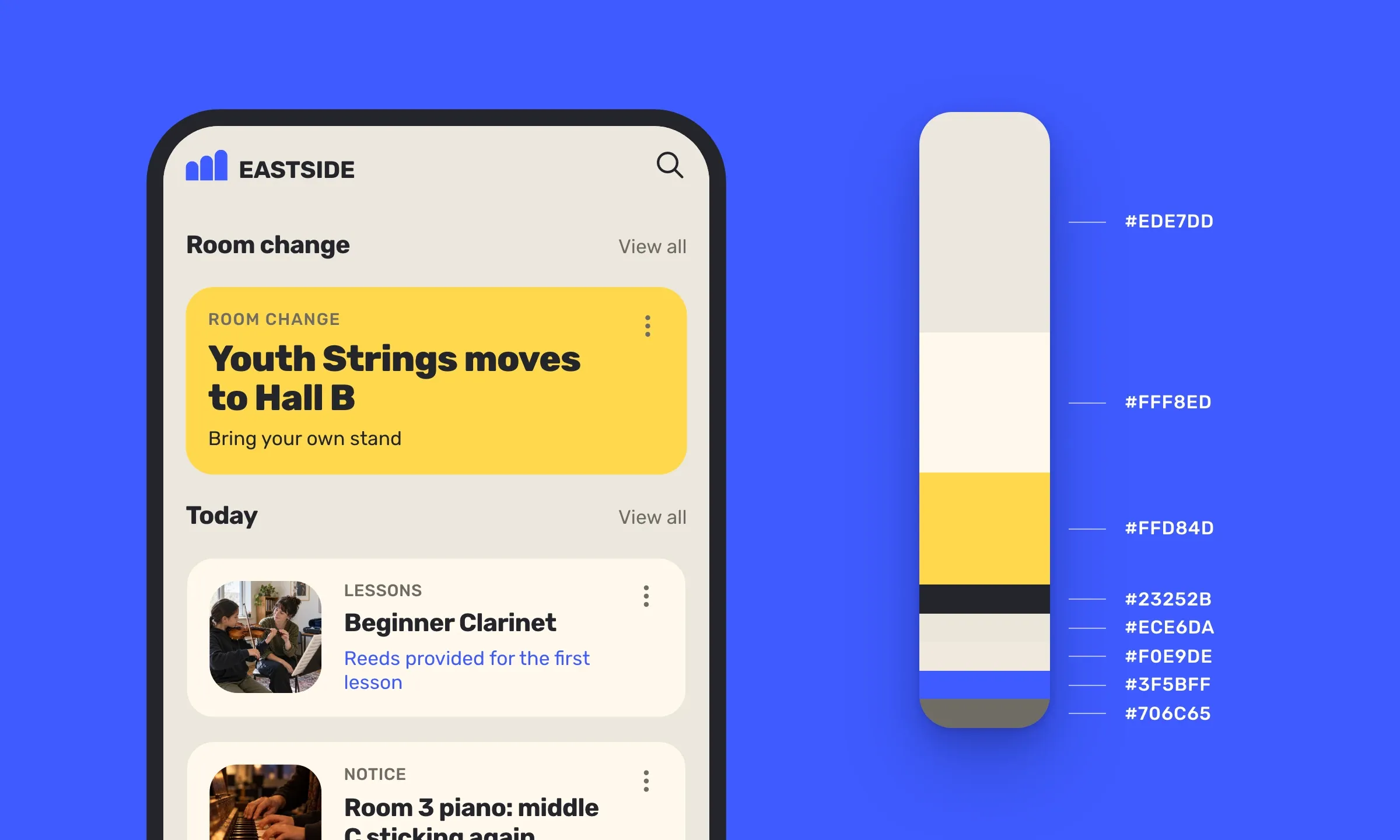
Dit is de rol van elke kleur, hoe je ze verandert voor de hele app, en hoe je één enkel element een eigen kleur geeft.
De kleuren van de hele app in één paneel
In het back-office van GoodBarber brengt het paneel Mijn App › App-stijl › Kleuren de twintig kleurinstellingen van je app samen. Bovenaan staat ‘Kleurenthema’. Daaronder de ‘Kop’, vier ‘Primaire kleuren’, twee ‘Secundaire kleuren’, en dan de zones van de app, de ‘Achtergrond van de app’, het menu, de ‘Lijstscheider’ en de knoppen.
Je kiest deze kleuren niet scherm per scherm. Elke kleur heeft een rol, en de titels, de randen of de datumstippen die die rol dragen, nemen haar over op al je pagina's. Je stelt haar één keer in, en ze verspreidt zich door de hele app. Dat is ons principe ‘Set once, consistent everywhere’, dat centraal staat in de foundation Kleur van het GoodBarber Design System.
De tinten zelf kiezen is een andere kwestie, die we behandelen in een artikel met vijf tools. Hier kijken we hoe de app ze draagt.
Eén rol per kleur
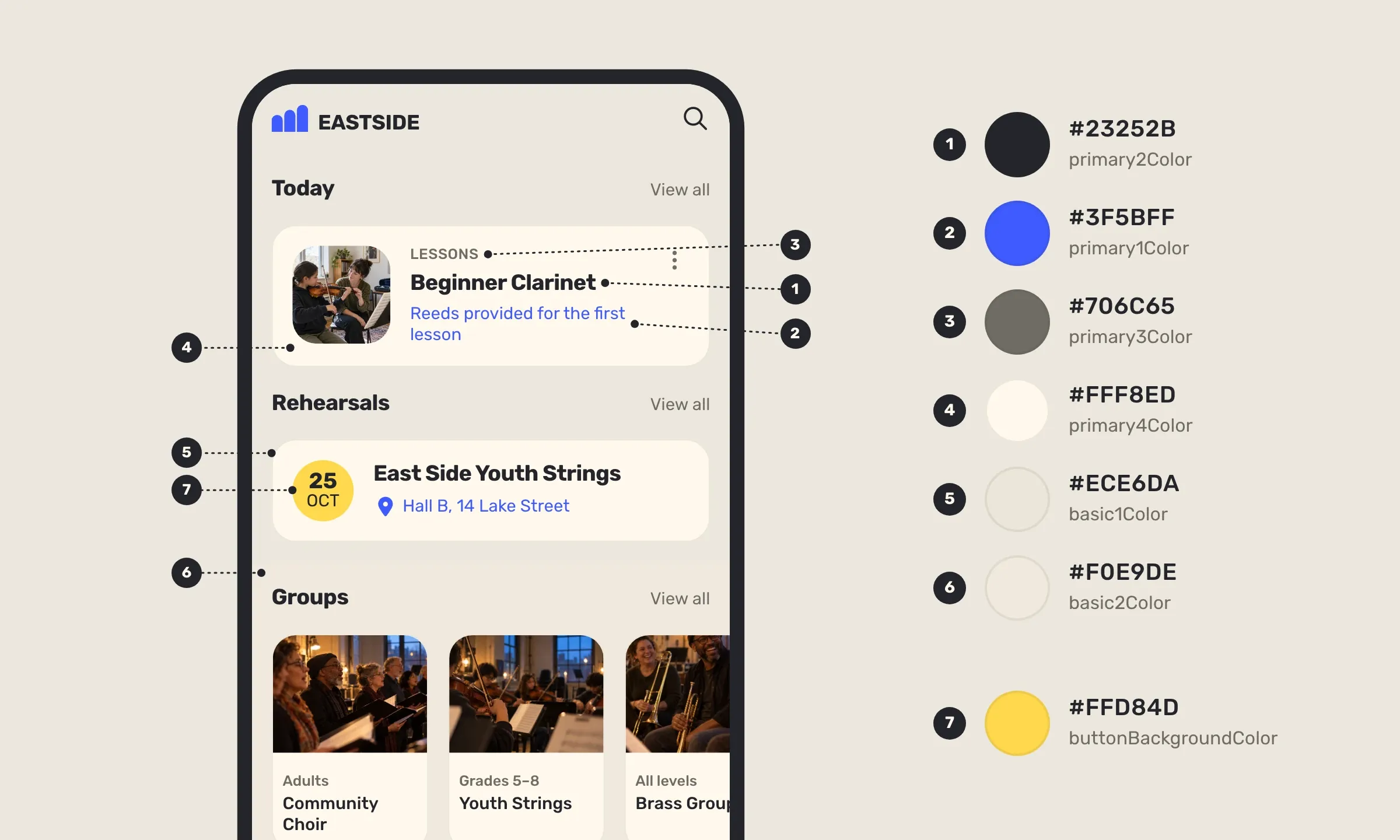
In het paneel Kleuren hebben de vier ‘Primaire kleuren’ en daarna de twee ‘Secundaire kleuren’ elk een rol, overal in de app dezelfde. Hier zijn ze, in de volgorde van het paneel, zoals op de afbeelding.
- De hoofdtekst, de titels en de tekst van de artikelen.
- Het accent, de informatie onder de titel, het adres van een evenement, het icoon van een geselecteerde actie.
- De secundaire tekst, de informatie boven de titel (datum, categorie), de auteurs, de link naar de volledige lijst.
- De achtergrond van de vlakken, de cellen en de widgetkoppen.
- De randen, rond de cellen.
- De secundaire achtergrond, die van een widget als je hem er een geeft.
In een GoodBarber-app heeft een kleur dus een functie, geen plek. Is je accent blauw, dan wordt alles wat het accent draagt blauw, van scherm tot scherm. En als je van tint verandert, blijft tekst tekst en achtergrond achtergrond. De zones van de app, de ‘Kop’, het menu, de knoppen, hebben hun eigen instellingen, in hetzelfde paneel. Het geel van de datumstippen, de 7 op de afbeelding, komt zo uit ‘Overige knoppen’.
Stel je kleuren in in GoodBarber
Alles gebeurt in het paneel Kleuren, in drie handelingen, van breed naar fijn.
- Kies een thema. De carrousel ‘Kleurenthema’ biedt er tientallen, waaronder de Classic-thema's die deze zomer verschenen. Een thema legt in één keer de twintig instellingen van het paneel vast. Het ‘Magisch palet’ kan er ook een voor je samenstellen, en de knop ‘Creëer een kleurenthema’ bewaart het jouwe, dat er een plek in de carrousel bij krijgt. In de video is het het thema ‘Eastside’ van de muziekschool.
- Verander een kleur. Klik op een kleur, typ de hexcode en dan ‘Kiezen’. Het voorbeeld volgt meteen.
- Pas toe. De knop ‘Toepassen’ kleurt de hele app opnieuw, na een bevestiging. Alle elementen nemen de kleuren van het thema aan, op al je pagina's.
Onder ‘App-stijl’ vind je ook de panelen Lettertypen, Knoppen en Formuliervelden, die op dezelfde manier de hele app vanaf één plek instellen.
Voor één enkel element open je het ontwerppaneel van zijn sectie of zijn widget. De kleuren zijn daar al ingevuld door het thema, en je kunt er een veranderen voor alleen die lijst. Dat is het einde van de video, waar de cel ‘Room change’ geel wordt. De gratis extensie Advanced edition en haar knop { BEWERKING } gaan verder, met de kleur van elk element als hexcode geschreven, zoals voor de schaduw en de randen. Het paneel Kleuren blijft daarbij het niveau van de hele app, en ‘Toepassen’ zet daar elk element terug op de kleur van zijn rol. Stel dus eerst je thema in, en daarna je details.
Voor, na: één kleur verandert, en alles wat haar draagt volgt mee
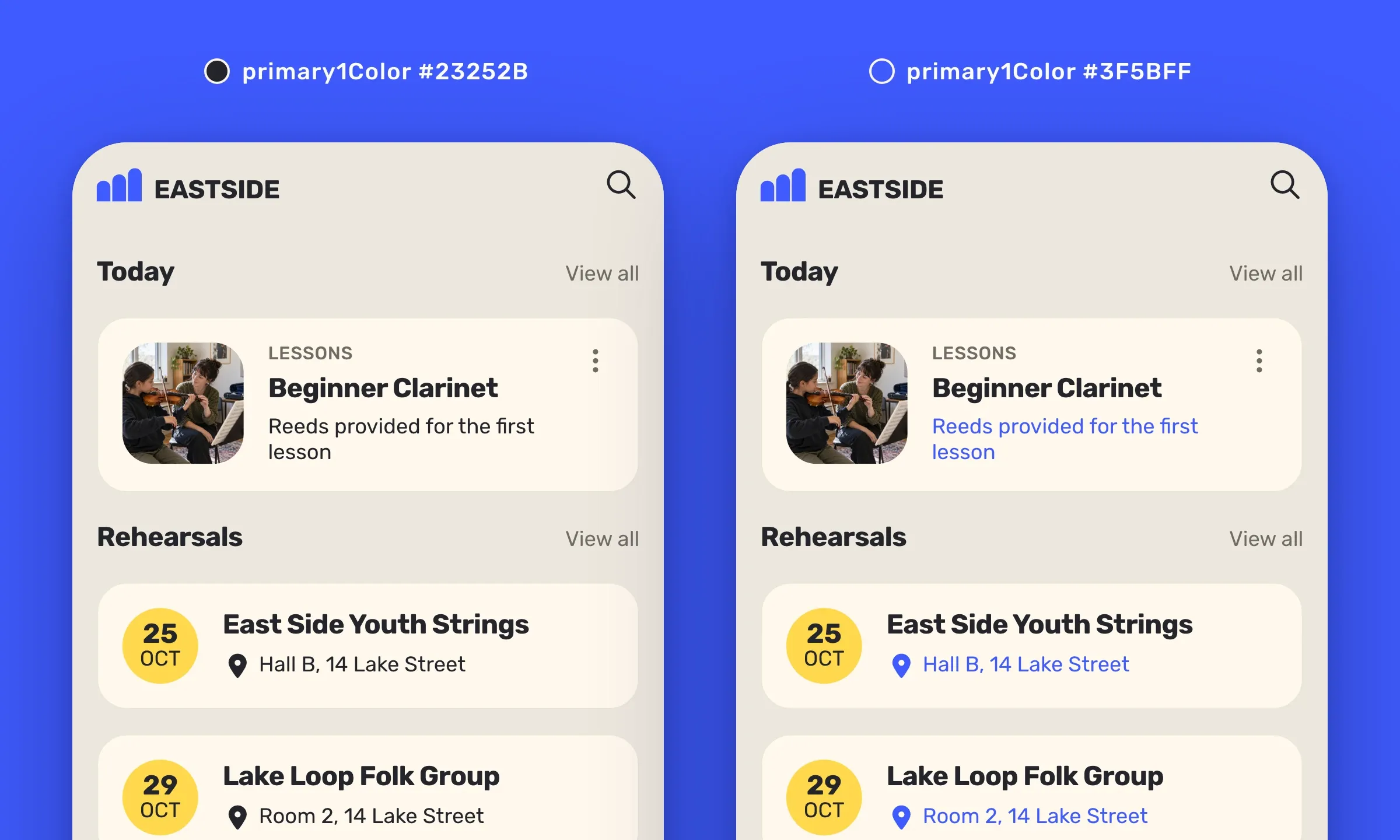
Hier is hetzelfde scherm twee keer, en tussen de twee is maar één kleur veranderd, het accent. Links heeft het de kleur van de tekst, en alles leest op hetzelfde niveau. Rechts wordt het het blauw van het merk, en daarmee ook de informatie onder de titel van de mededeling en het adres van elke repetitie, met zijn icoon. Het oog vindt meteen wat nuttig is. Titels, achtergronden en lettertypen zijn onaangeroerd gebleven.
Eén instelling reikt ver. In een van onze GoodBarber-apps veranderden we de kleur van de hoofdtekst, en dat kleurde in één keer 95 instellingen opnieuw, in de hele app, zonder één scherm te openen. Dat is ons principe ‘No design burden’, zodat consistentie nooit op jouw schouders rust.
Om je instelling te beoordelen, kijk je naar het voorbeeld voordat je toepast, en blader je daarna door twee of drie pagina's. Springt het accent in het oog waar het niet zou moeten, dan moet je waarschijnlijk het element bijwerken dat het draagt, in zijn ontwerppaneel.
Vier manieren om de accentkleur in te zetten
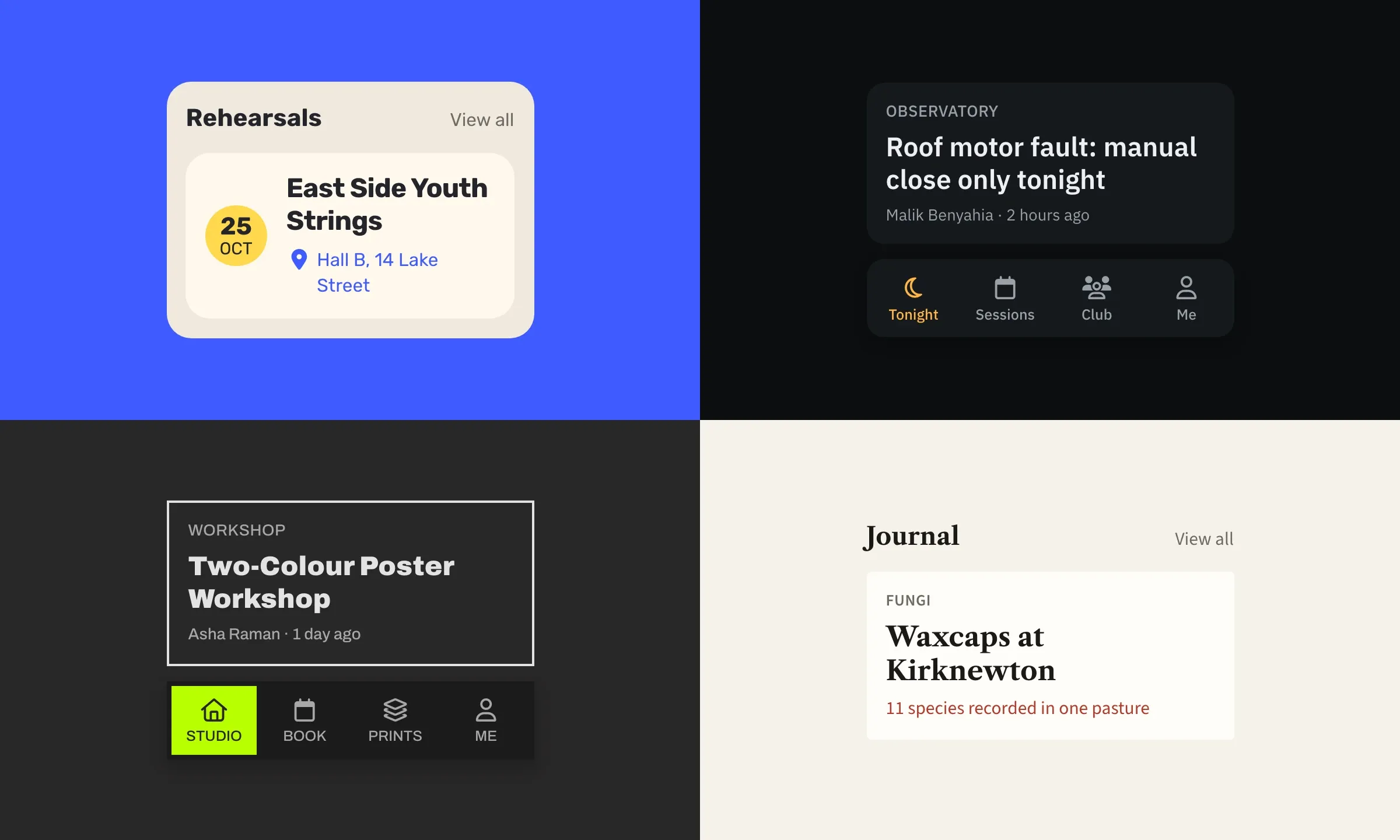
Deze vier apps gebruiken dezelfde rollen, en toch lijken ze niet op elkaar. Het verschil zit in de instellingen waarin elke app haar kleur zet.
- Eastside Music Workshop zet haar blauw in het accent, dat hier het adres van een repetitie kleurt, en haar geel in ‘Overige knoppen’, die de datumstippen kleuren.
- Blandas Astronomy Club zet haar amber in de instellingen van haar tabbalk, en hier licht alleen de huidige tab op.
- Unit 7 legt haar fluogroen als achtergrond onder de actieve tab, een vol kleurvlak met de naam van de tab erop.
- Tweed & Cheviot zet haar rood in het accent, maar toont de informatie onder de titel alleen waar die telt, hier het getal dat je moet onthouden.
Waar je de jouwe zet, kies je zelf. Vraag je af wat ze moet zeggen, wat actief is, wat nieuw is, wat op een handeling wacht.
Mijn favoriete instelling, nooit puur wit, nooit puur zwart
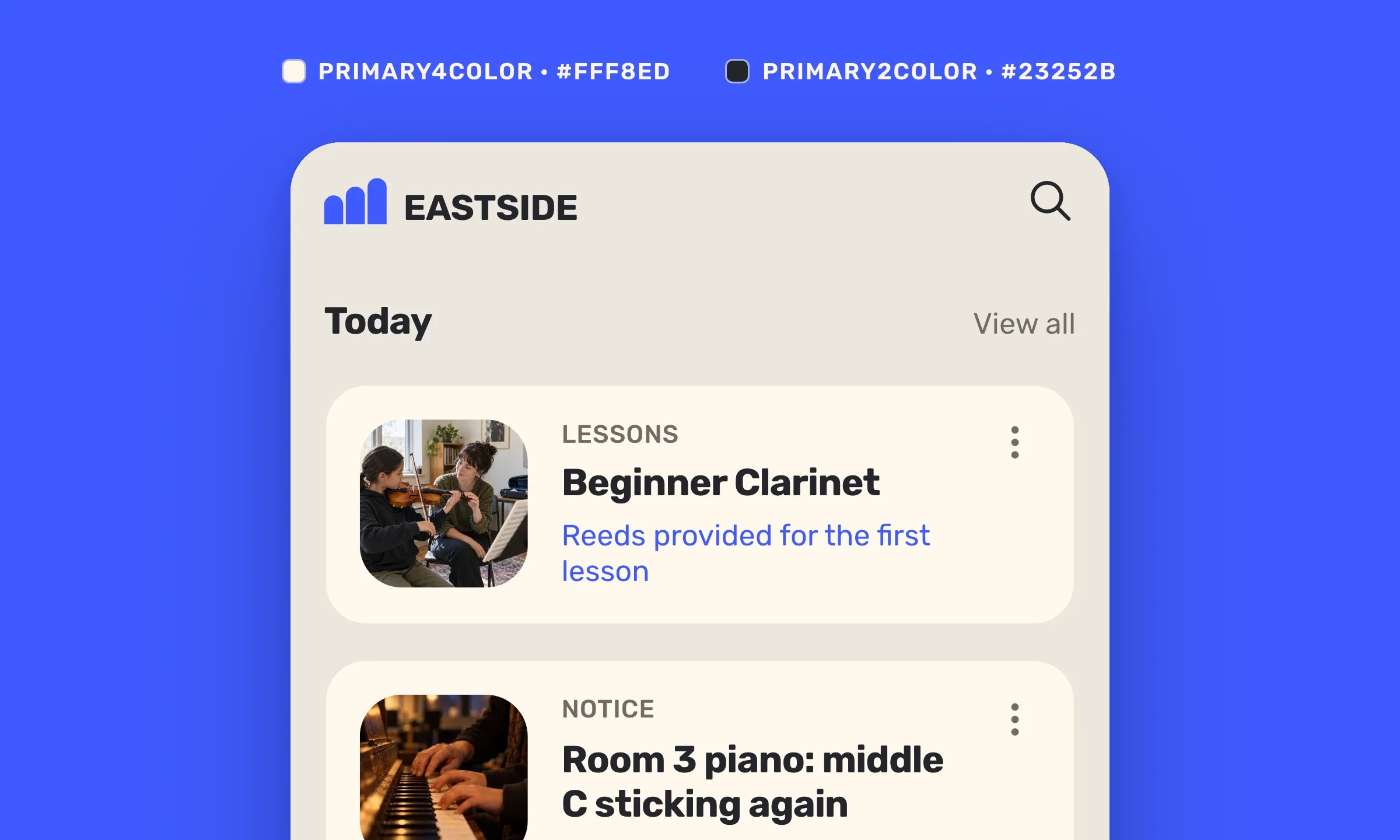
Mijn favoriete instelling valt niet op. Voor de achtergrond van de vlakken gebruik ik nooit #FFFFFF, maar een licht getint wit, #FFF8ED bij Eastside, op een ‘Achtergrond van de app’ die een stapje donkerder is, #EDE7DD. De cellen komen los zonder schaduw, en het scherm krijgt textuur, zoals papier. Voor de hoofdtekst ook nooit #000000, maar een gekleurd bijna-zwart, hier #23252B. Puur zwart op wit geeft het maximale contrast, 21:1, en dat vind ik hard bij lang lezen. #23252B op #FFF8ED houdt 14,5:1, het dubbele van het strengste niveau van de WCAG (7:1), met zachtheid erbij.
Drie waarden, en de hele app wint erbij, de titels, de teksten, de cellen. Dat maakt de rol mogelijk, één keer instellen, overal geldig.
De kleuren in het kort
- In een GoodBarber-app stel je de kleuren van de hele app in één paneel in, twintig instellingen, waaronder zes kleuren die elk een rol hebben.
- Een kleur heeft een functie, geen plek, de hoofdtekst, het accent, de secundaire tekst, de achtergrond van de vlakken, de randen, de secundaire achtergrond.
- Alles stel je in het paneel Kleuren in, een thema, het Magisch palet of één enkele kleur, en dan ‘Toepassen’, dat de hele app opnieuw kleurt.
- Een element pas je aan in het paneel van zijn sectie of zijn widget, of sleutel voor sleutel met de gratis extensie Advanced edition.
- Stel eerst het thema in, daarna de details.
- Twee instellingen van een designer, nooit puur wit voor de vlakken, nooit puur zwart voor de tekst.
Nu jij
Open Mijn App › App-stijl › Kleuren, klik op de kleur van je accent en probeer een andere tint in het voorbeeld. Er wordt niets toegepast zolang je niet op ‘Toepassen’ klikt.
Nog geen app? Maak de jouwe met GoodBarber, de Mobile App Builder.


