GBTC: je app eenvoudig publicerenOntdek GoodBarber Takes Care en vereenvoudig het app-publicatieproces voor zowel de App Store als Google Play. Laat de technische details maar aan ons over.Meer over GBTC
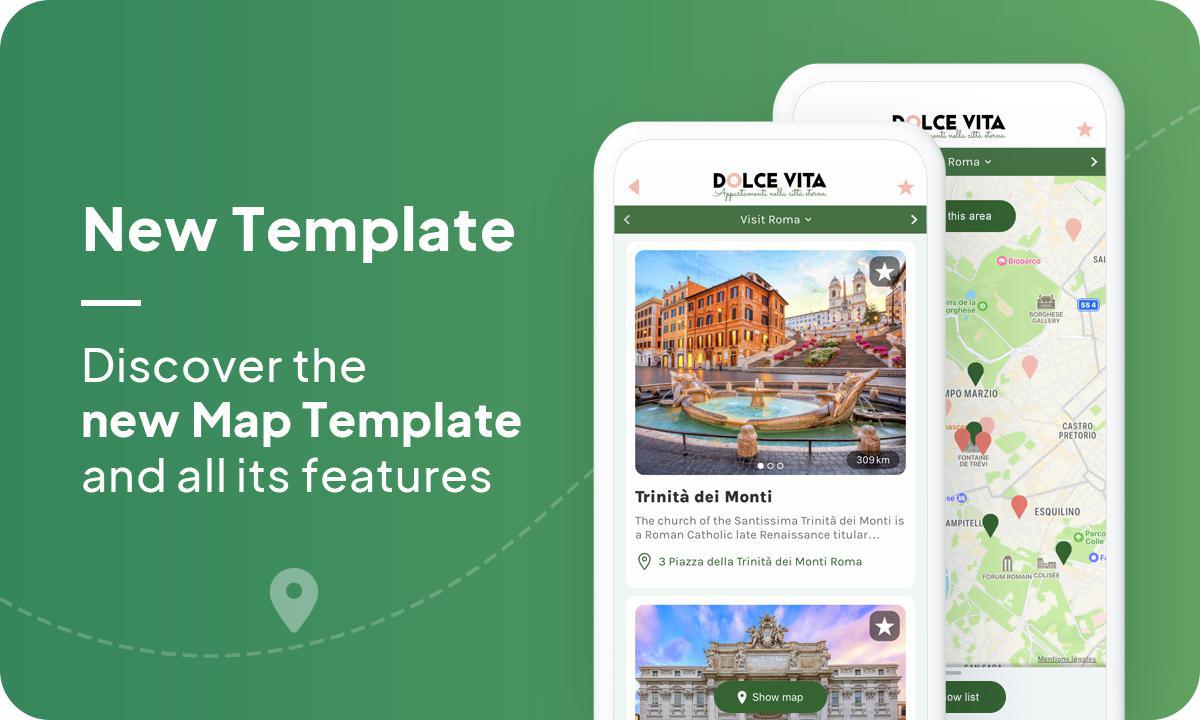
Als onderdeel van ons streven om u een hulpmiddel te bieden dat een optimale gebruikerservaring in uw toepassing garandeert, hebben we een aantal updates voor Ontwerp en nieuwe functies uitgebracht. De nieuwste is een nieuw Sjabloon voor de kaartsectie. Deze sjabloon biedt niet alleen een volledig nieuwe manier om te navigeren tussen de kaartweergave en de lijst met plaatsen, maar heeft ook een aantal Overige interessante functies.
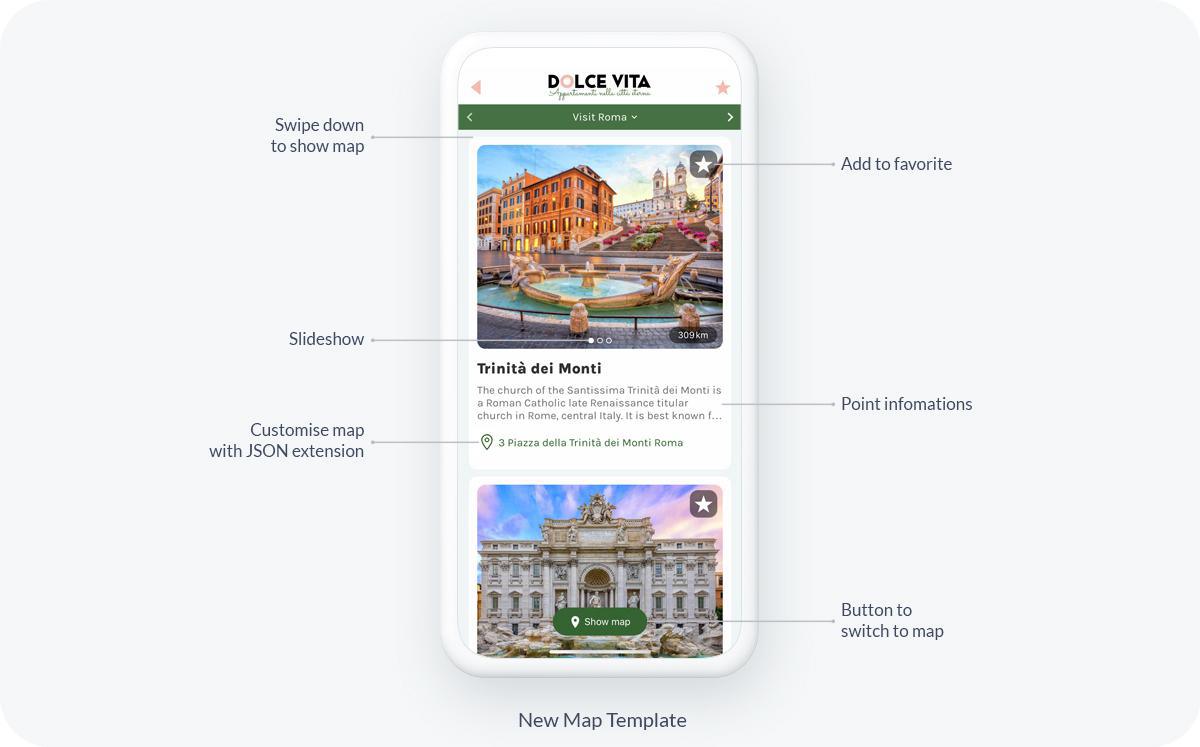
Naast deze vloeiende en instinctieve Navigatie is deze sjabloon innovatief in die zin dat hij uw gebruikers in staat stelt ...direct vanuit de lijst van uw locaties, zonder zelfs de details van deze locaties te hoeven raadplegen.
Met dit gloednieuwe Sjabloon kunnen gebruikers nu
op twee verschillende manieren ...navigeren tussen de kaart en de lijst met locaties...
een locatie direct aan hun favorieten toevoegen
alle foto's van een locatie in een diavoorstelling bekijken, rechtstreeks vanuit de lijst met locaties.
Twee manieren om te navigeren tussen de kaart en de Lijst met locaties
1) Een zwevende Navigatie Knop om te schakelen tussen de twee weergaven: Met deze nieuwe sjabloon ...een knop "Kaart weergeven" in hun lijst met locaties. Klik erop om de kaart van uw locaties weer te geven. Ze kunnen terugkeren naar de lijstweergave door op de knop "Toon lijst" te klikken. Deze knop kan aangepast worden in het bewerkingspaneel van de sectie.
2) Scroll omlaag vanuit de lijst met locaties De tweede manier om de kaart weer te geven is door vanaf de bovenkant van het scherm naar beneden te vegen. Om terug te keren naar de lijstweergave, veegt u gewoon naar boven.
Zoals u kunt zien, biedt deze nieuwe Sjabloon een nieuwe manier om uw Lijst met nuttige punten en een kaart met nuttige punten te presenteren.
Laten we verder gaan met de extra functies in deze Sjabloon:
Locatie toevoegen aan favorieten
Ten eerste kunnen uw gebruikers nu de locatie direct vanuit de Lijst aan hun Favorieten toevoegen door op het pictogram "Favorieten" rechtsboven in de miniatuur van de locatie te klikken.
Diavoorstelling
Nog steeds zonder de lijstweergave van uw locaties te verlaten, kunnen uw gebruikers alle Foto's van de locatie bekijken met behulp van de diavoorstelling.
Schitterende Opties voor het Ontwerp van uw Kaart Secties
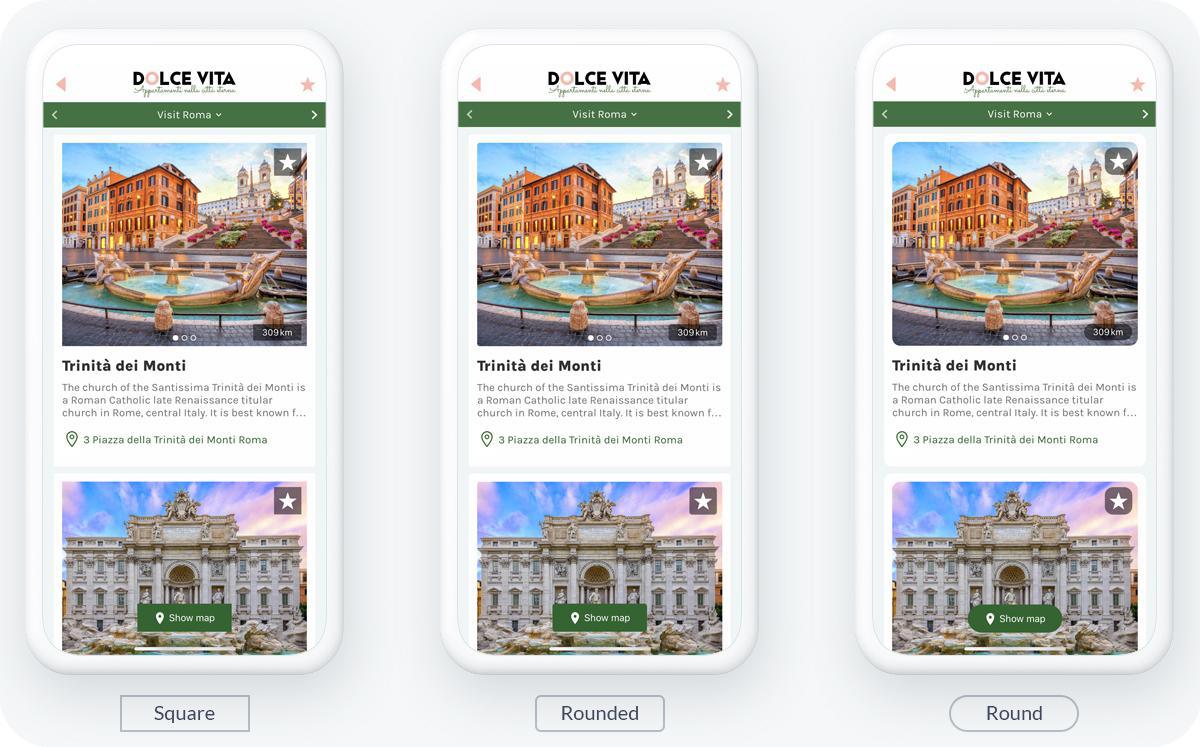
In lijn met ons Ontwerp-systeem hebben we een paar maanden geleden de functionaliteit Element Style en het afrondingseffect op thumbnails en cellen gelanceerd. Met deze elementstijlen kunt u het ontwerp van uw applicatie moderniseren door afgeronde randen toe te passen op widgets en secties.
Dit is perfect van toepassing op uw kaartsectie. Hiermee kunt u de diashow van alle afbeeldingen van uw Kaart op de best mogelijke manier presenteren. Dankzij de afgeronde Vorm geeft u uw toepassing een moderner uiterlijk.
U kunt hier meer te weten komen over ons Ontwerp-systeem en de best practices die u moet volgen.
Nu, voor ontwikkelaars, een kleine pro-tip ;)
U kunt uw pictogrammen aanpassen met de Geavanceerde bewerkingsextensie. Deze gratis extensie geeft u direct toegang tot de configuratiebestanden, zodat u uw toepassing verder kunt aanpassen. Zodra u de extensie hebt geïnstalleerd, klikt u in het menu Ontwerp & Structuur > Secties > in Structuur (rechtermenu) op de drie punten van uw kaartsectie. Er verschijnt een submenu, klik op </> JSON. U komt nu in het JSON Edition paneel. U kunt nu uw Iconen aanpassen.
Om de visuele consistentie van uw toepassing te behouden en de richtlijnen van ons ontwerpsysteem te volgen, wordt het aanpassen van pictogrammen overal toegepast waar het pictogram in de toepassing wordt opgeroepen. Als u bijvoorbeeld het pictogram Favorieten aanpast en het sterpictogram vervangt door een hartpictogram, wordt dit toegepast in de andere secties van uw applicatie waar u toegang hebt tot Favorieten, zoals Blog, Foto's, enzovoort.
Apple en Google vragen een D-U-N-S-nummer voordat een organisatie een app publiceert. Zo vind je het jouwe of vraag je er gratis een aan, en zo lang duurt het.
Op een dichte iPhone Duo zet Apple de bedieningselementen van een app in een kolom langs de camera, met een regel die in één zin past: een element met een symbool gaat naar de kolom, een element met alleen tekst blijft horizontaal. Een GoodBarber-app tekent zijn eigen balken en volgt dezelfde regel. In de rail is elke capsule 48 punten breed: de plek van één icoon.Een woord heeft daarentegen zijn eigen breedte. Om het in de rail te krijgen, hadden we het kunnen draaien, afkappen of vervangen door een icoon. Gedraaid laat het je hoofd kantelen; afgekapt laat het je raden; en een icoon dat voor jou is gekozen, zou het iets anders laten zeggen. Een woord lees je, en je leest het op een regel. Je tabs uitschrijven is een ontwerpkeuze: de app houdt die aan en zet de woorden waar ze het best te lezen zijn.
 E-commerce
 Abonnementssystemen
 Chatbot
 Online cursussen
 Reservering
 Reisgids
 Evenementen
 Content creators
 Lokale bezorging en afhalen
 Kranten
 Radio
 Scholen
 Religie
 Organisaties
 Restaurant
 Boodschappen
 Zelf bouwen
 Interne communicatie


 GEEN CODE APP BOUWER
 TECHNOLOGIE
 WAAROM GOODBARBER?
 Ontwerp
 PRODUCTBRONNEN
 ONDERWERPEN

 RESELLERS VAN MOBIELE APPS
 ONTDEK