 E-commerce
 Abonnementssystemen
 Chatbot
 Online cursussen
 Reservering
 Reisgids
 Evenementen
 Content creators
 Lokale bezorging en afhalen
 Kranten
 Radio
 Scholen
 Religie
 Organisaties
 Restaurant
 Boodschappen
 Zelf bouwen
 Interne communicatie


 GEEN CODE APP BOUWER
 TECHNOLOGIE
 WAAROM GOODBARBER?
 Ontwerp
 PRODUCTBRONNEN
 ONDERWERPEN

 RESELLERS VAN MOBIELE APPS
 ONTDEK
Welke lijst kies ik voor de content van mijn app?
In GoodBarber heeft elke lijst van je app een eigen layout. Sommige laten de titel opvallen, andere de afbeelding, weer andere allebei. Kies op basis van de sterkste kant van je content. Je kunt later van layout wisselen, je content blijft hetzelfde.

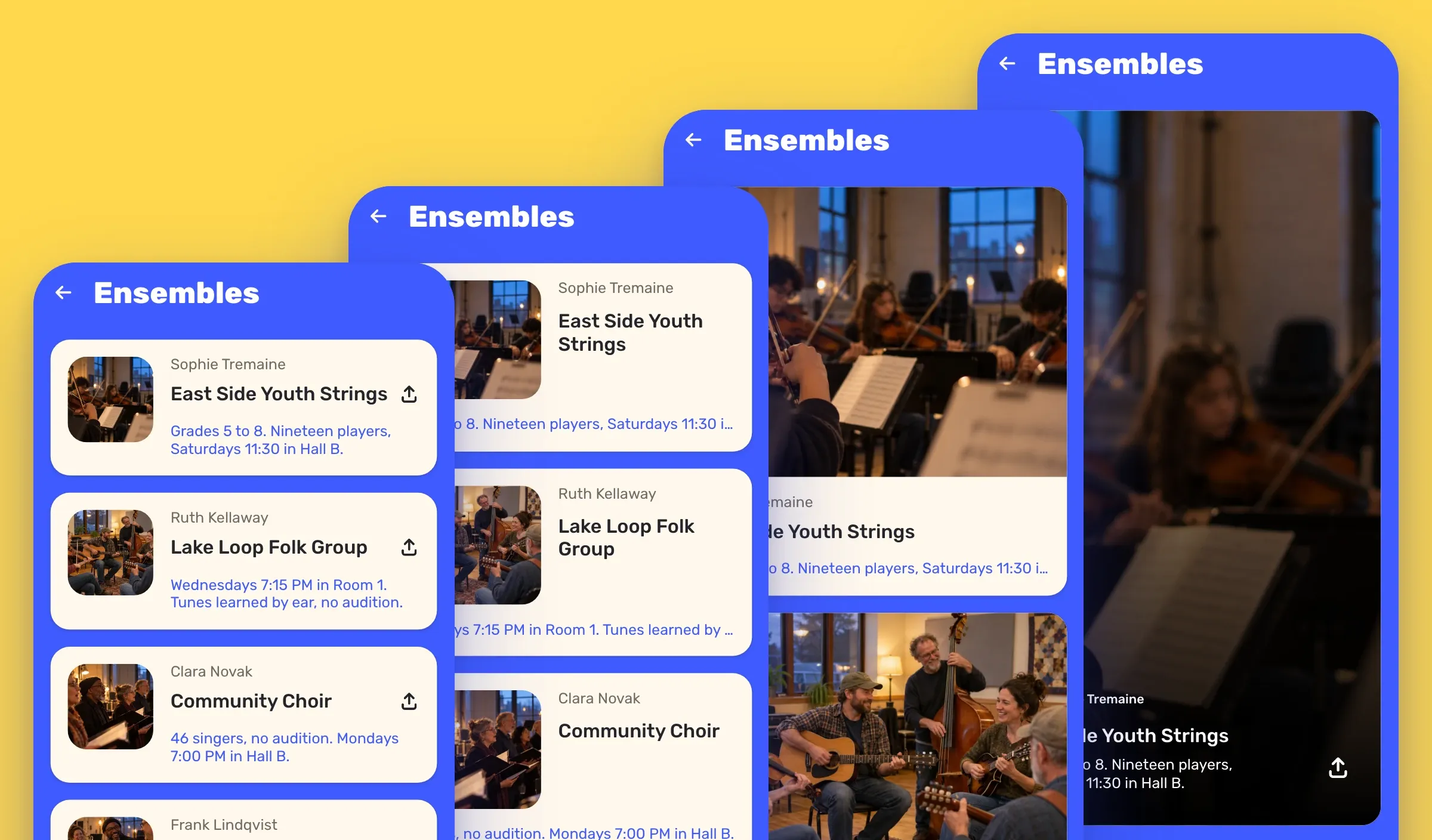
Hier lees je wat elke lijst laat opvallen, hoe je de jouwe kiest en waar je hem instelt.
Vier cellen voor je lijsten
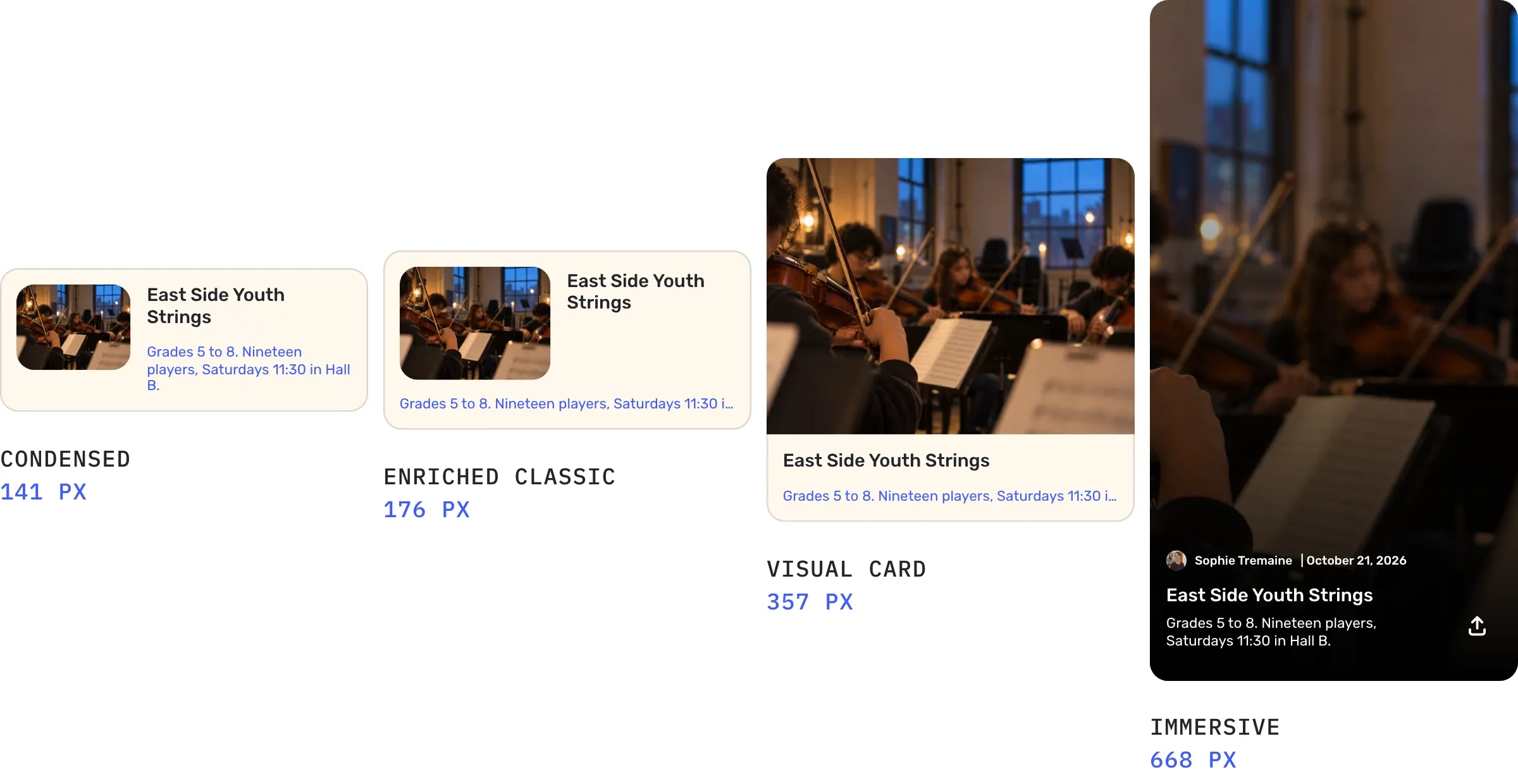
Een lijst is een verzameling cellen. Elke cel toont een item op haar eigen manier, met een afbeelding, een titel en wat informatie. Ze geeft toegang tot het volledige item. Vier soorten cellen komen in de verschillende layouts telkens terug. Deze cellen zijn flexibel, en voor elke cel kies je welke informatie je toont of verbergt. Hier zijn ze van links naar rechts, met hetzelfde item.
- Condensed geeft de titel de eerste plaats. De afbeelding is klein, de cel kort.
- Enriched Classic zet de afbeelding naast de tekst, op gelijke voet.
- Visual Card zet de afbeelding voorop, over de volle breedte, met de tekst eronder.
- Immersive maakt van de afbeelding de hele cel. De tekst ligt erbovenop.
Van de ene lijst naar de andere blijft de content hetzelfde. Alleen de ruimte die de cel aan de foto, de titel en de informatieregel geeft, verandert.
Deze vier cellen zijn opgebouwd uit dezelfde elementen. Dat is ons principe "Design by system": één systeem bouwt elk scherm, en de app blijft samenhangend, welke lijst het ook is. Afhankelijk van de content vind je deze cellen terug in lijsten van video's, audio, locaties en foto's. De pagina Meta-Cells van ons design system legt uit hoe ze werken.
Hier beschrijven we de vier cellen die voor meerdere soorten content dienen. Andere lijsten gebruiken een cel die bij hun eigen content past, die van evenementen bijvoorbeeld.
Drie vragen om je lijst te kiezen
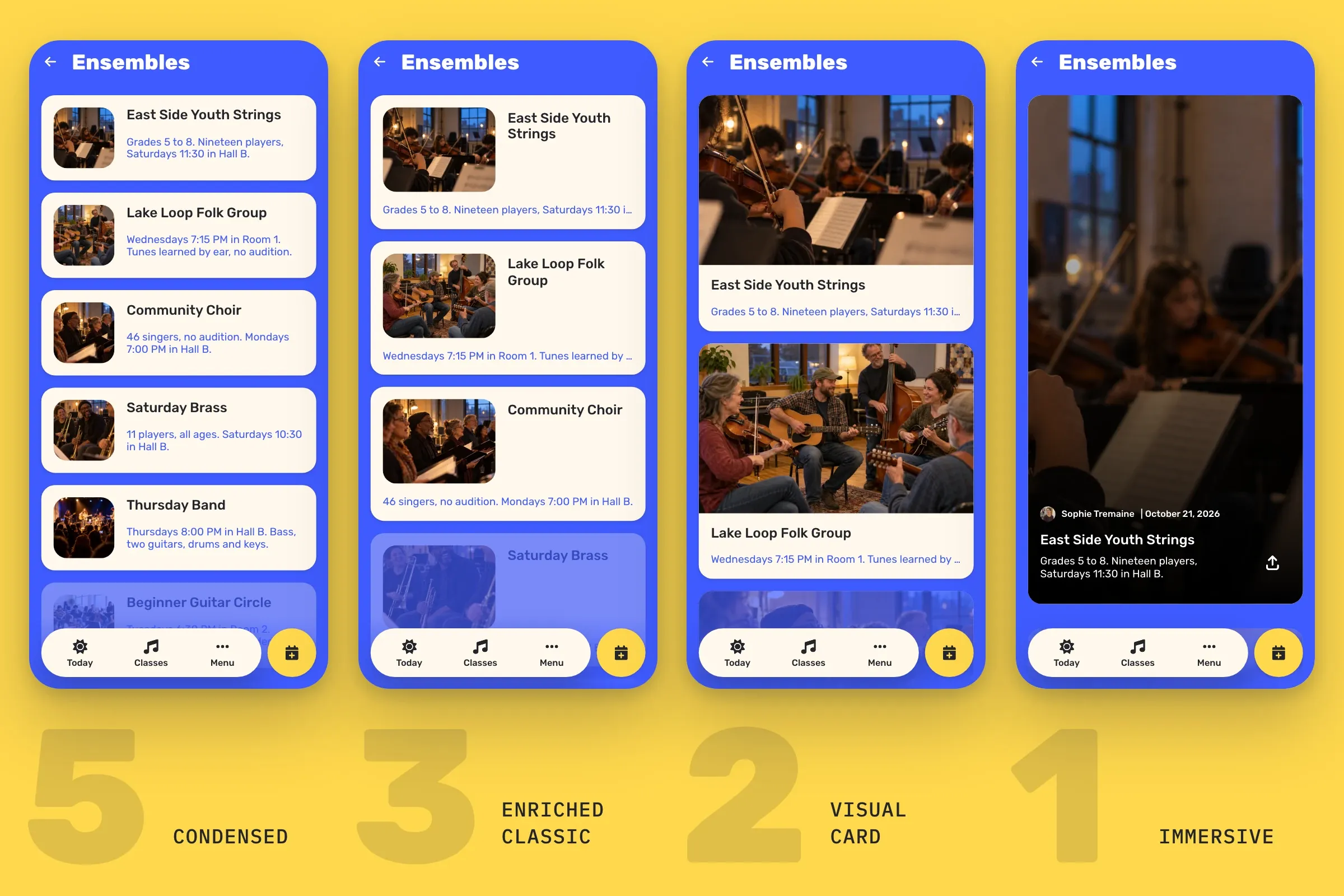
Wat moet je eerst zien? Als je titels het belangrijkste zeggen, kies dan Condensed. Als de afbeelding even zwaar weegt als de tekst, Enriched Classic. Als de afbeelding volstaat, Visual Card of Immersive.
Hoeveel items tegelijk? In ons voorbeeld toont een telefoonscherm vijf volledige items in Condensed, drie in Enriched Classic, twee in Visual Card en maar één in Immersive. Deze aantallen geven een orde van grootte. Ze variëren met de lengte van je titels en het gekozen thumbnailformaat, hier Square in Condensed, 4:3 in Enriched Classic en Golden ratio in Visual Card. Een lange lijst loop je makkelijker door met een korte cel. Een paar items die moeten opvallen, verdragen een grote afbeelding.
Hebben al je items een afbeelding? Zonder afbeelding geven Condensed en Enriched Classic de volle breedte aan de tekst. Visual Card houdt de plek van de afbeelding vrij, leeg, en Immersive houdt alleen de kleur van zijn effect. Als sommige items geen foto hebben, kies dan Condensed of Enriched Classic.
De cel past zich ook aan het soort content aan. Een lijst van video's toont het afspeelicoon en de duur, een lijst van audio een speler, een lijst van locaties het adres.
De layout van een lijst kiezen in GoodBarber
- Open Mijn App › Structuur en klik bij je rubriek op Het ontwerp bewerken. De pagina Lijst van artikelen gaat open.
- Kies bovenaan de pagina een layout.
- Vink onder Tonen aan wat de cel moet laten zien. Afhankelijk van de layout vind je er Thumbnail, Info boven de titel, Info onder de titel, Extra informatie, Auteur, Acties.
Van layout wisselen verandert de teksten en afbeeldingen niet. Je kunt deze vier layouts dus met je echte content uitproberen voordat je kiest.
Twee instellingen zijn een omweg waard. Uitlijning zet de thumbnail links of rechts van de tekst, in Condensed en Enriched Classic. Thumbnailformaat kiest de verhoudingen, 4:3, Square of Golden ratio, in die twee layouts en in Visual Card. In Immersive vult de afbeelding de cel. Onze pagina's Thumbnail en Images Aspect Ratios geven de details.
Op een breder scherm verdeelt de lijst zich vanzelf over meerdere kolommen. De rubriek van de muziekschool, in Visual Card, past in één kolom op een telefoon, twee op een tablet en drie op een computer. Onze pagina Grid legt uit hoe.
Dezelfde cel, andere lijsten
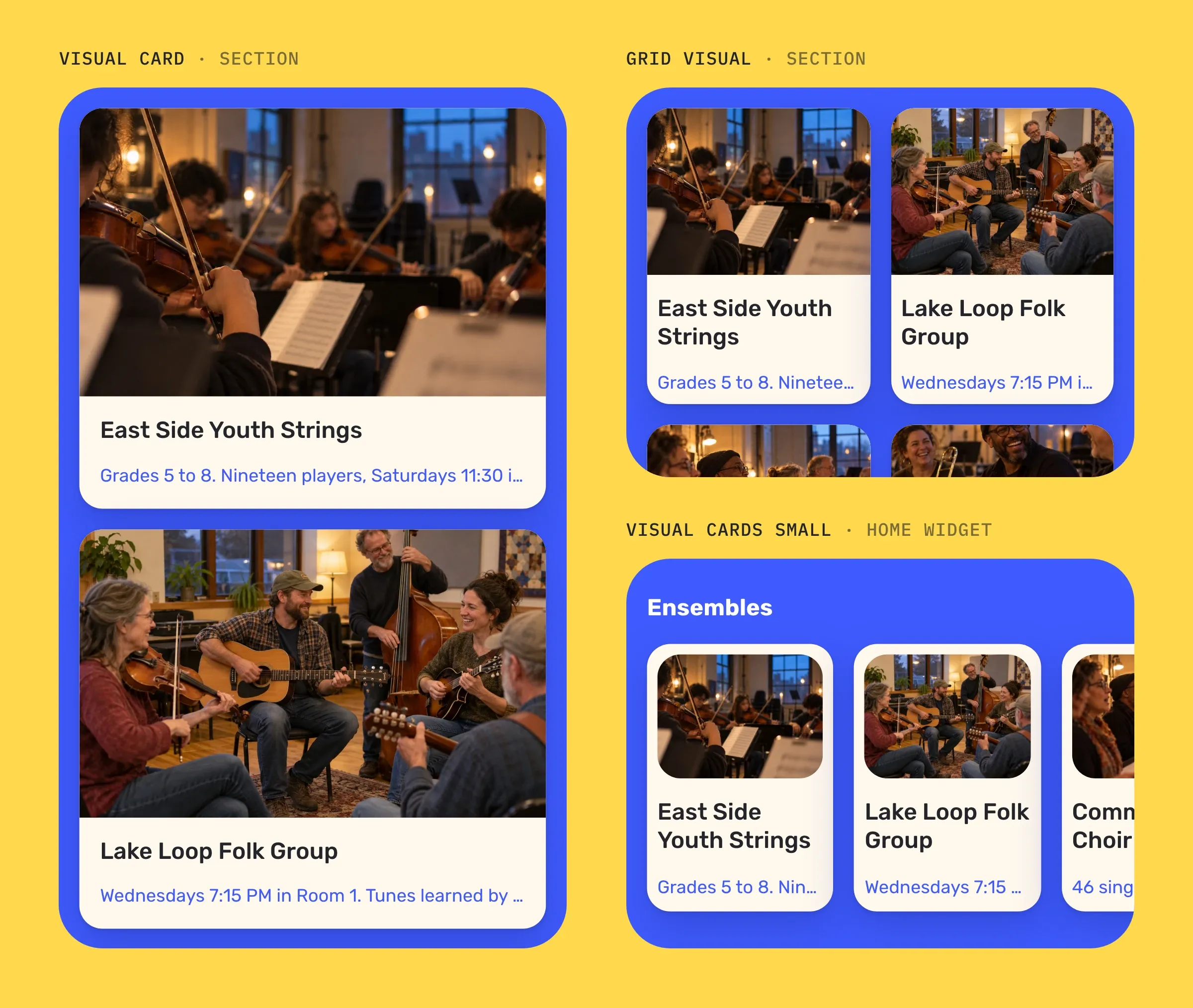
Eén cel dient voor meerdere lijsten. De afbeelding toont de Visual Card in drie ervan.
- In een kolom, met de layout Visual Card, neemt ze de volle breedte van het scherm in.
- In een raster, met Grid Visual, staat ze in twee kolommen.
- In een strook, met Visual Cards Small, swipe je ze opzij, in een widget op de homepagina.
Overal houdt ze dezelfde volgorde aan: de afbeelding, de titel, dan de informatie.
Sommige lijsten combineren twee cellen, zoals Une Condensed in het voorbeeld hieronder. Slideshow en Une Story hebben elk een eigen artikel.
Voor en na: dezelfde lijst, een andere layout
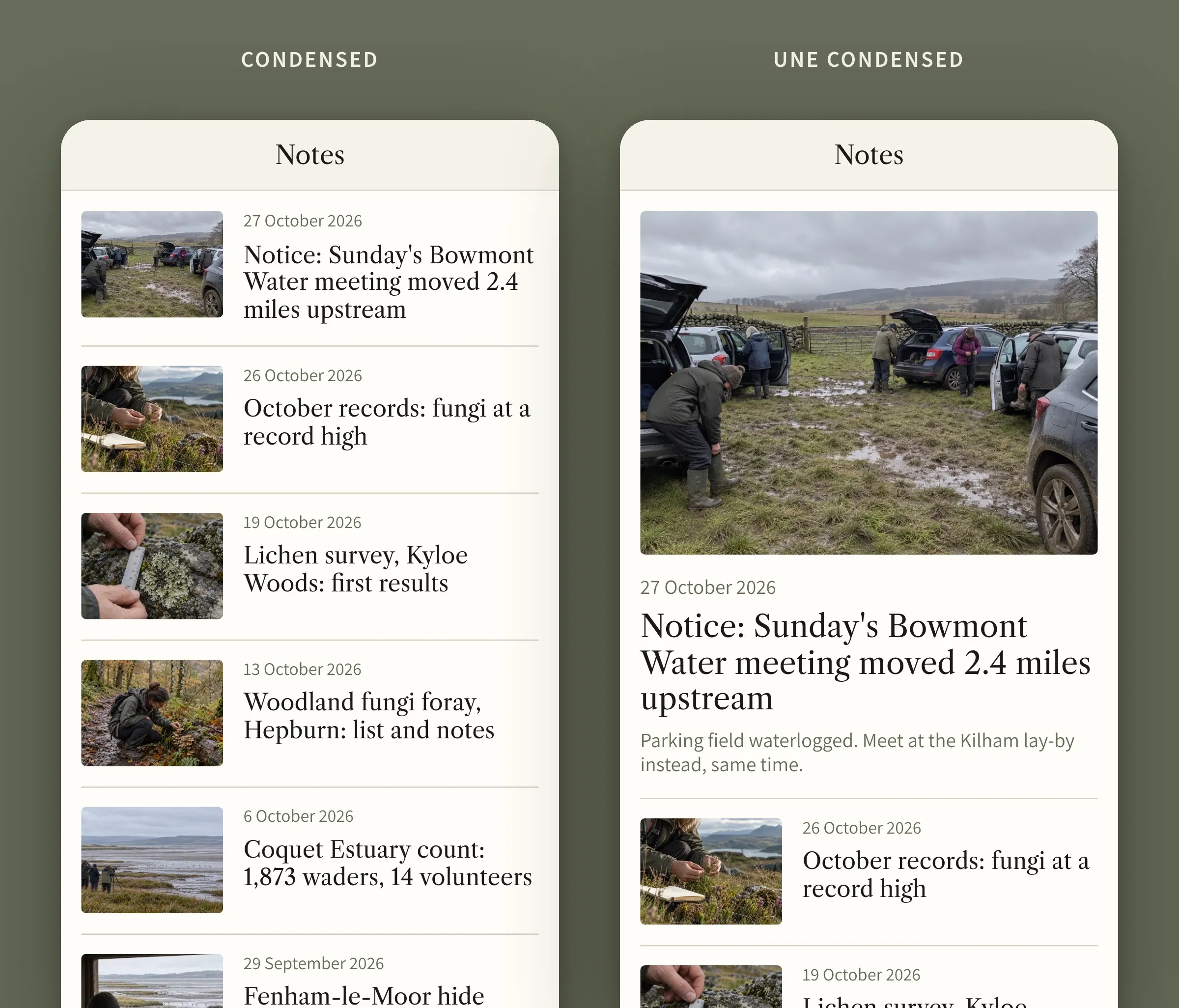
Links de veldnotities van een natuurhistorisch genootschap in Condensed. Visueel hebben ze allemaal hetzelfde gewicht.
Rechts dezelfde lijst in Une Condensed, die twee cellen samenbrengt, een Visual Card voor de eerste notitie en Condensed voor de volgende. De eerste notitie wordt uitgelicht, met een grote foto, een grotere titel en haar samenvatting.
Het scherm toont minder notities, maar je weet waar je moet beginnen. Deze layout past bij lijsten waarin één item meer telt dan de andere, bijvoorbeeld het nieuwste.
Mijn favoriete instelling: het effect op de afbeeldingen
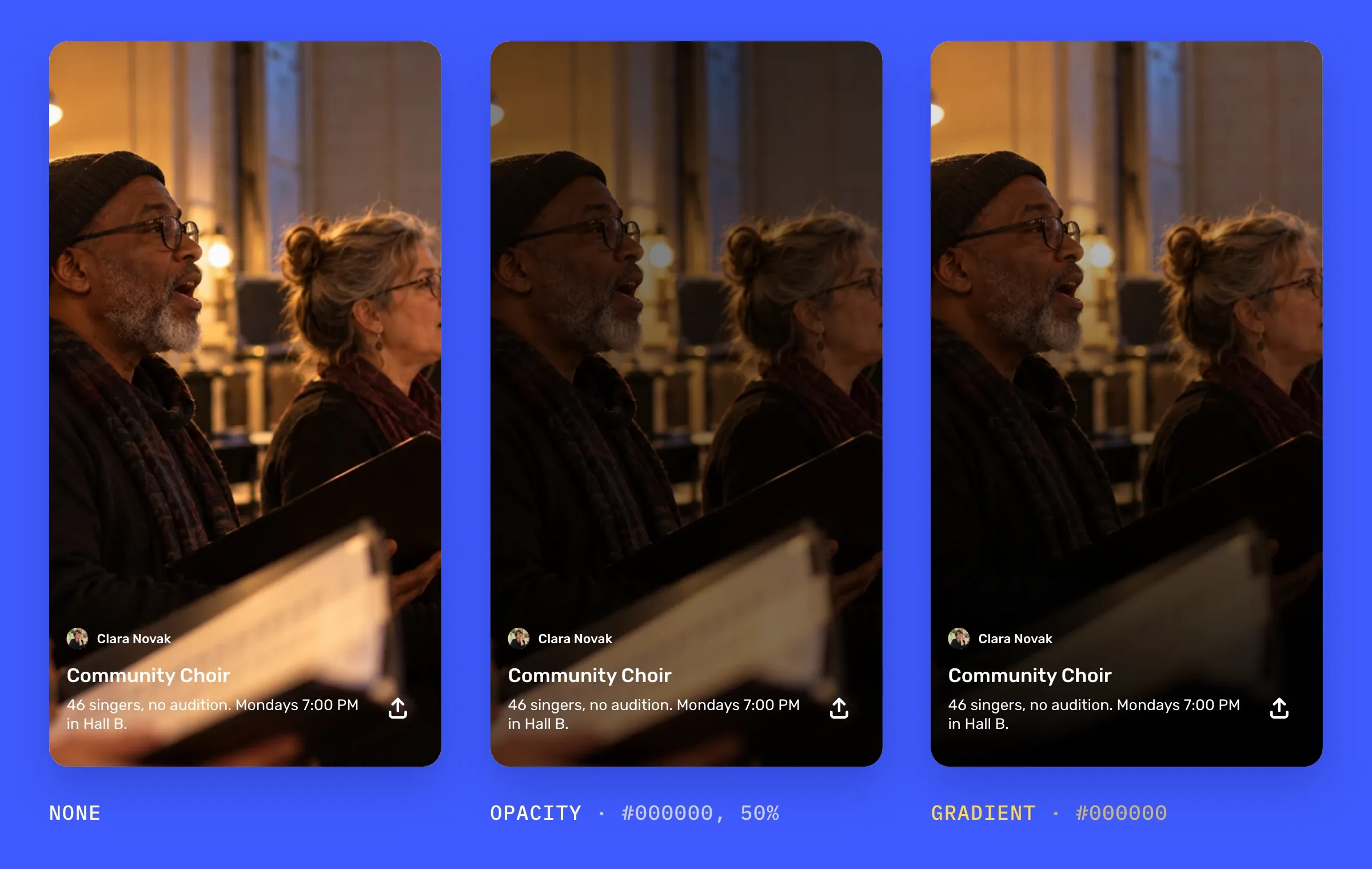
In een Immersive-cel ligt de tekst op de foto. Deze instelling bepaalt dus tegelijk hoe leesbaar de tekst is en welke kleur de afbeelding krijgt.
Zodra de lijst in Immersive staat, stel je het effect in in haar ontwerp, onder Stijlopties › Effect op de afbeeldingen. "Geen" laat de foto zoals hij is. "Dekking" legt een egale sluier over de hele foto. "Gradient" maakt alleen de onderkant donkerder, waar de teksten staan.
Ik kies bijna altijd "Gradient", in zwart. De tekst blijft leesbaar, zelfs op een lichte foto, en de bovenkant van de afbeelding houdt haar kleuren.
De lijsten in het kort
- In GoodBarber komen in lijsten telkens vier soorten cellen terug, Condensed, Enriched Classic, Visual Card en Immersive.
- Condensed laat de titel opvallen, Enriched Classic de afbeelding en de tekst op gelijke voet, Visual Card eerst de afbeelding, Immersive de hele afbeelding.
- In een GoodBarber-app kan dezelfde rubriek op een telefoon vijf volledige items tonen in Condensed, drie in Enriched Classic, twee in Visual Card en één in Immersive, afhankelijk van de lengte van de titels en het thumbnailformaat.
- De layout kies je in Mijn App › Structuur › Het ontwerp bewerken.
- Van layout wisselen verandert je content niet.
Aan jou
Open Het ontwerp bewerken van een van je lijsten en probeer deze vier layouts uit met je content. Tel de items die je ziet zonder te scrollen, en vraag je af wat je eerst ziet.
Wil je verder gaan? De pagina Meta-Cells van ons design system stelt de vier cellen een voor een voor.
GoodBarber, de Mobile App Builder, geeft je de lijsten. Wat de sterkste kant van je content is, weet jij het best.


