GBTC: je app eenvoudig publicerenOntdek GoodBarber Takes Care en vereenvoudig het app-publicatieproces voor zowel de App Store als Google Play. Laat de technische details maar aan ons over.Meer over GBTC
De sectie Formulieren kan voor een groot aantal doeleinden in uw app worden gebruikt. Polls, Bestellingen, vragenlijsten, tevredenheidsonderzoeken... het heeft een enorm potentieel voor interactie met uw gebruikers.
Zoals u weet, zijn we er altijd op gebrand om onze functies verder te ontwikkelen, vooral als het aankomt op suggesties van u.
Vandaag introduceren we een nieuwe functie voor deze sectie waar zo velen van u om gevraagd hebben: een nieuw bevestigingsscherm voordat het formulier verzonden wordt.
Het bevestigingsscherm instellen
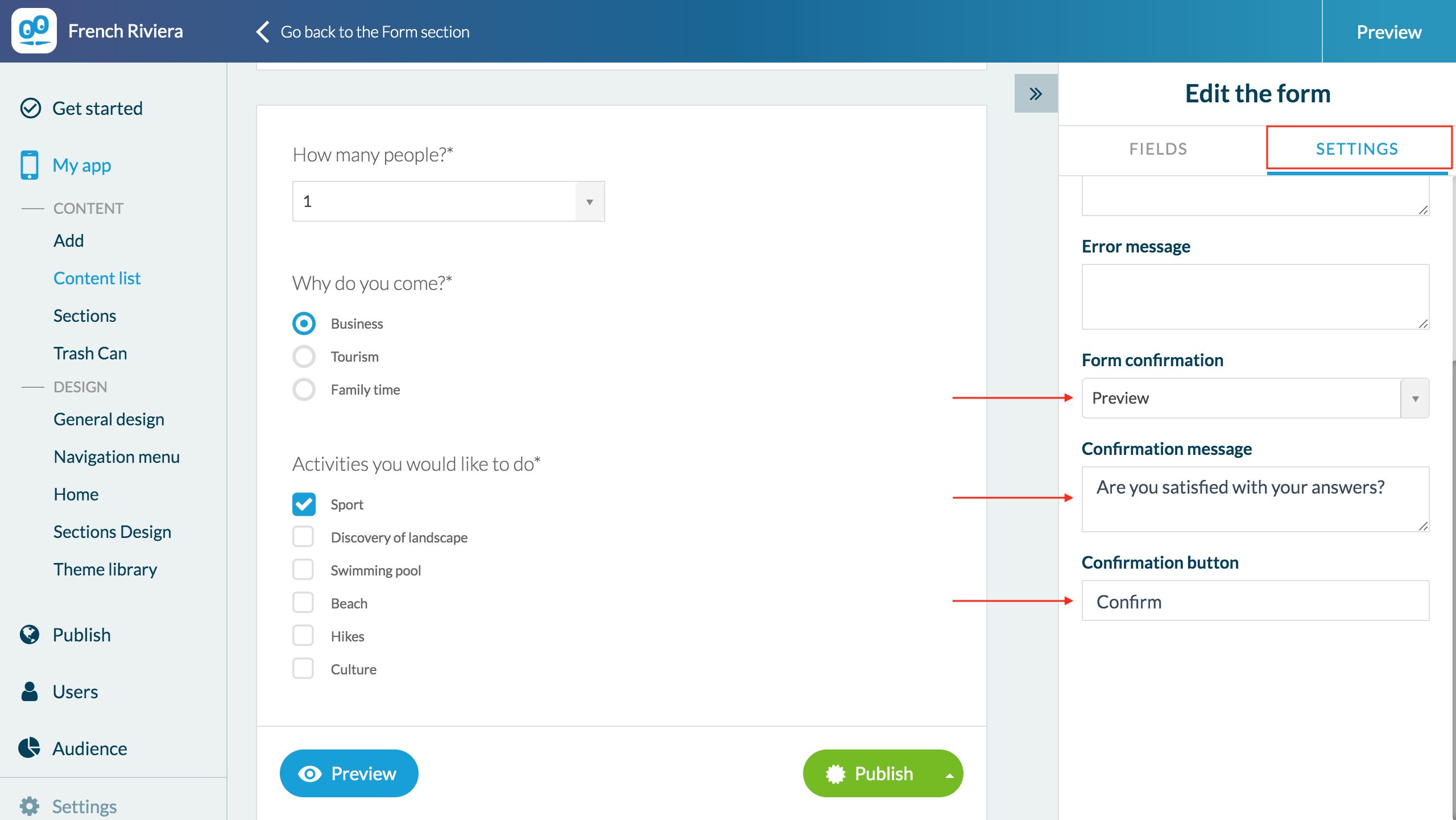
U hebt verschillende Opties ter beschikking van uw gebruikers om de verzending van hun antwoorden op het Formulier te valideren. Om deze in te stellen, gaat u naar het menu Mijn app > Inhoud > Formulier > Formulier wijzigen.
Hier kunt u uw Formulier maken en configureren.
Op het tabblad Instellingen vindt u een Formulier Bevestigingsveld met 3 Opties:
Geen
Bevestiging pop-up
Voorbeeldpagina
Nieuw is deze laatste optie. U hebt nu de optie omuw gebruikers een overzichtspagina van hun reacties te tonen voordat het Formulier definitief wordt verzonden.
Door deze optie te kiezen, kunt u ook het bevestigingsbericht configureren dat aan uw gebruikers wordt getoond, evenals de bevestigingsknop.
Gebruikerszijde
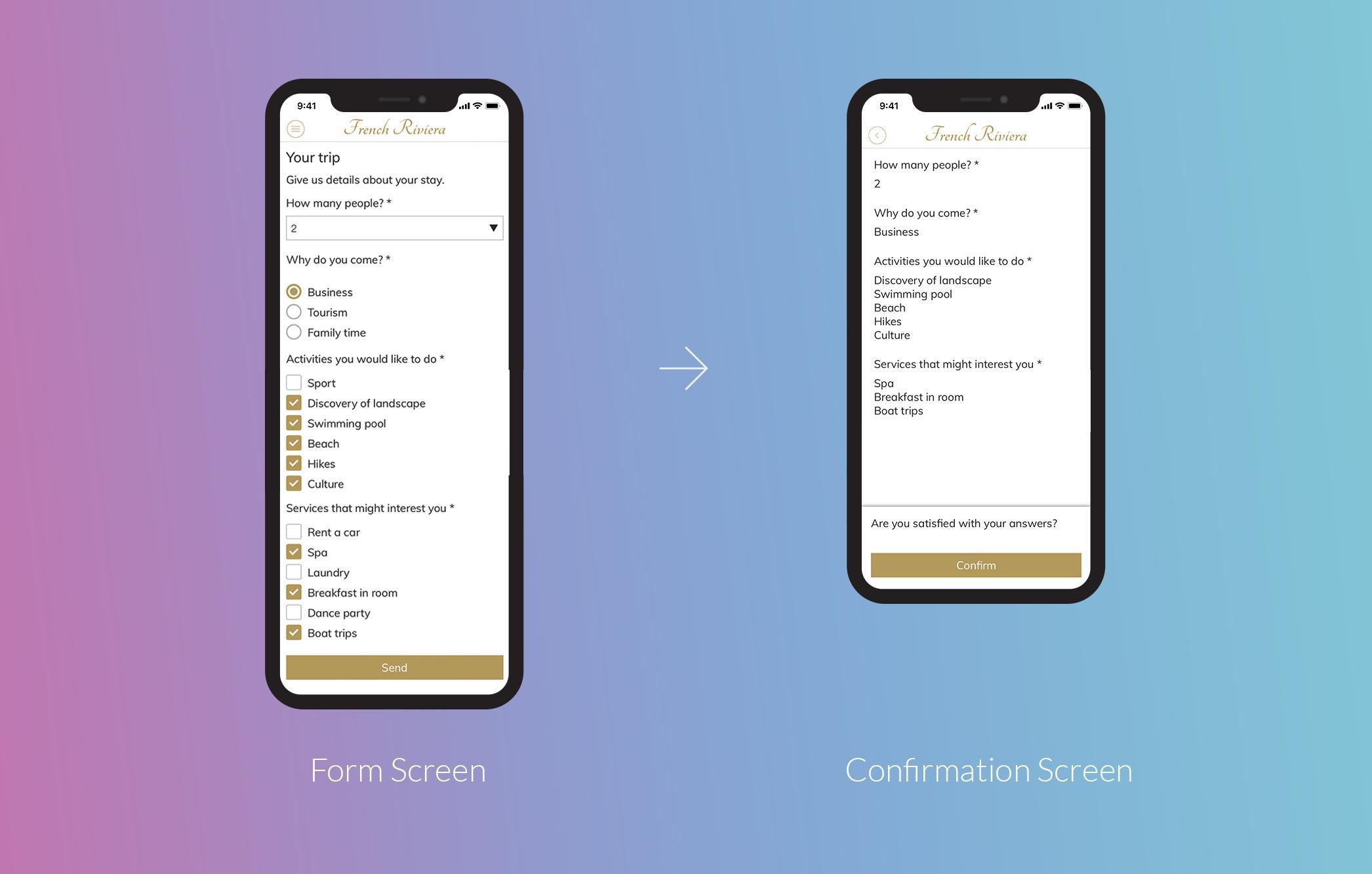
Het proces verloopt uiterst soepel voor uw gebruikers. Zodra ze het Formulier hebben ingevuld, klikken ze op de knop"Verzenden", waarna een voorbeeldpagina wordt weergegeven met al hun antwoorden.
Ze kunnen er dan voor kiezen om terug te gaan en een correctie aan te brengen, of om door te gaan met verzenden door op de bevestigingsknop onder aan de pagina te klikken.
Let op: als u de bevestigingsmodus van het Formulier wijzigt, moeten de native versies van uw app opnieuw gecompileerd worden.
Neem een sportclub die zijn leden de datum van zijn toernooi wil laten kiezen. In zijn sectie Create with AI schrijft hij: “Voeg een peiling toe om de datum van het toernooi te kiezen, met de resultaten.”De agent leest eerst de context van de app: het kleurenpalet, de lettertypen, het logo, de bestanden die al zijn toegevoegd. Hij raadpleegt het designsysteem van GoodBarber, geschreven door onze designers. Daarna schrijft hij de bestanden van de sectie.De stemmen moeten tussen alle leden gedeeld worden. De agent merkt dat op en stelt de vraag, met drie antwoorden:Create the app's database: één database, beheerd door GoodBarber. De tabellen beginnen leeg.Connect my Supabase: de gegevens gaan naar het Supabase-project van de club.Cancel: de agent maakt de sectie zonder database, en elke telefoon ziet alleen zijn eigen stemmen.De club kiest de GoodBarber-database. De agent opent de sectie dan in een browser, op de breedte van een telefoon, en probeert de knoppen uit. Hij zoekt naar fouten: een script dat vastloopt, een kapotte afbeelding, een tekst die buiten het scherm valt. Hij herstelt wat hij vindt en slaat de sectie daarna op.De leden stemmen, iedereen ziet de resultaten. Elk lid wijzigt alleen zijn eigen stem.
 E-commerce
 Abonnementssystemen
 Chatbot
 Online cursussen
 Reservering
 Reisgids
 Evenementen
 Content creators
 Lokale bezorging en afhalen
 Kranten
 Radio
 Scholen
 Religie
 Organisaties
 Restaurant
 Boodschappen
 Zelf bouwen
 Interne communicatie


 GEEN CODE APP BOUWER
 TECHNOLOGIE
 WAAROM GOODBARBER?
 Ontwerp
 PRODUCTBRONNEN
 ONDERWERPEN

 RESELLERS VAN MOBIELE APPS
 ONTDEK