 E-commerce
 Abonnementssystemen
 Chatbot
 Online cursussen
 Reservering
 Reisgids
 Evenementen
 Content creators
 Lokale bezorging en afhalen
 Kranten
 Radio
Radio Scholen
 Religie
 Organisaties
 Restaurant
 Boodschappen
 Zelf bouwen
 Interne communicatie

 GEEN CODE APP BOUWER
 TECHNOLOGIE
 WAAROM GOODBARBER?
 Ontwerp
 PRODUCTBRONNEN
 ONDERWERPEN
 RESELLERS VAN MOBIELE APPS
 ONTDEK
Kaarten in je eigen kleuren
Je hebt je thema gekozen en je kleuren, lettertypes en iconen ingesteld zodat je app bij je past. Dan openen je gebruikers de kaart en zien ze de kaart die ze uit hun hoofd kennen, dezelfde als overal. Afhankelijk van wat je doet, brengen ze veel tijd door op dit scherm, en tot nu toe hoorde het niet bij je merk.

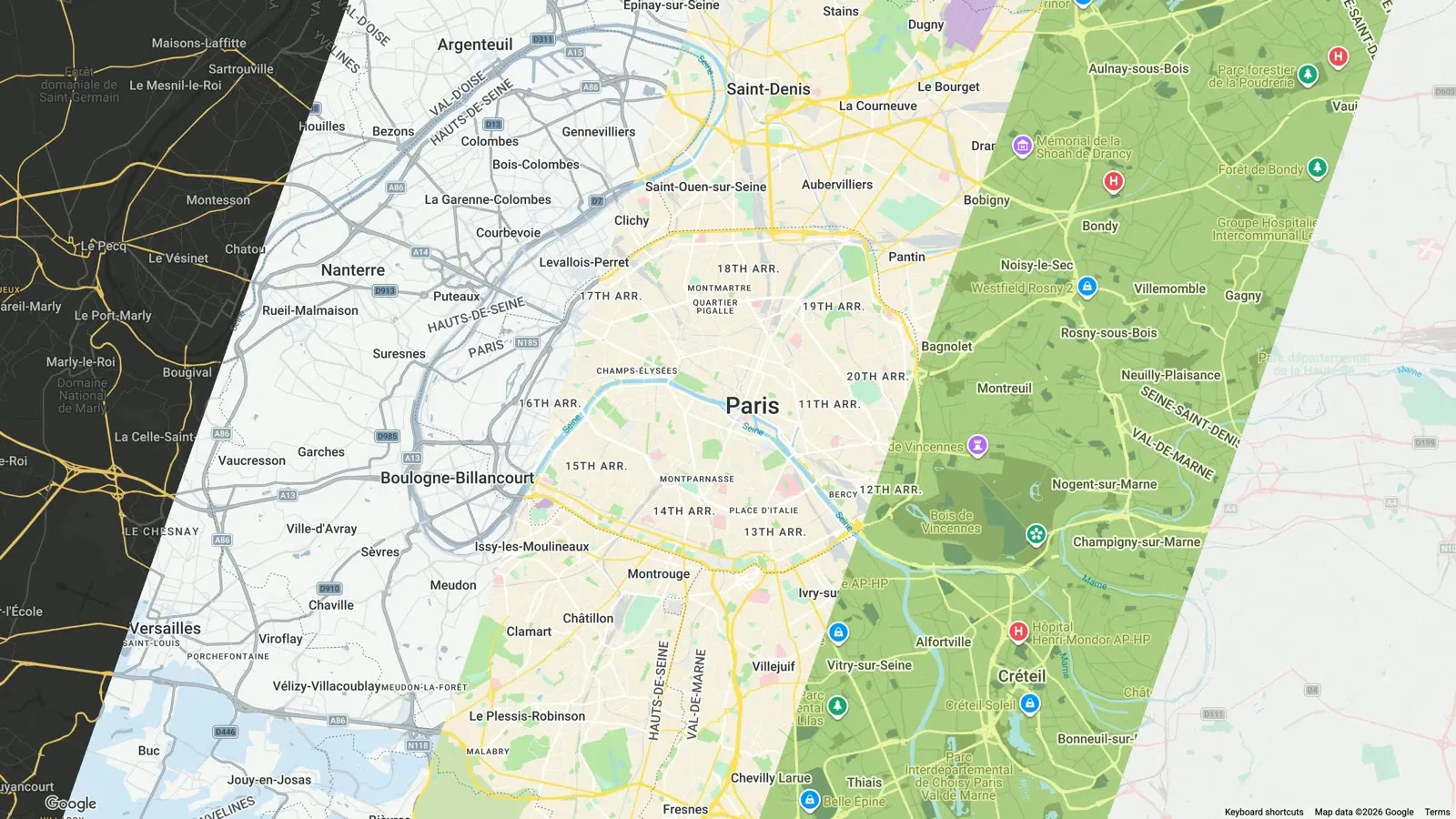
Je vraagt je misschien af wat een kaart in je eigen kleuren echt verandert. Hier zijn drie voorbeelden, van een consistent design tot het verhaal dat je app moet vertellen.
Zodat ze bij je passen
GoodBarber PWA's tonen hun interactieve kaarten met een van de twee grote aanbieders: Google of Mapbox. Allebei bieden ze uitgebreide tools om kaartachtergronden in je eigen huisstijl te ontwerpen. Je kunt deze stijlen nu aan je kaarten koppelen, en het design van je app blijft consistent.
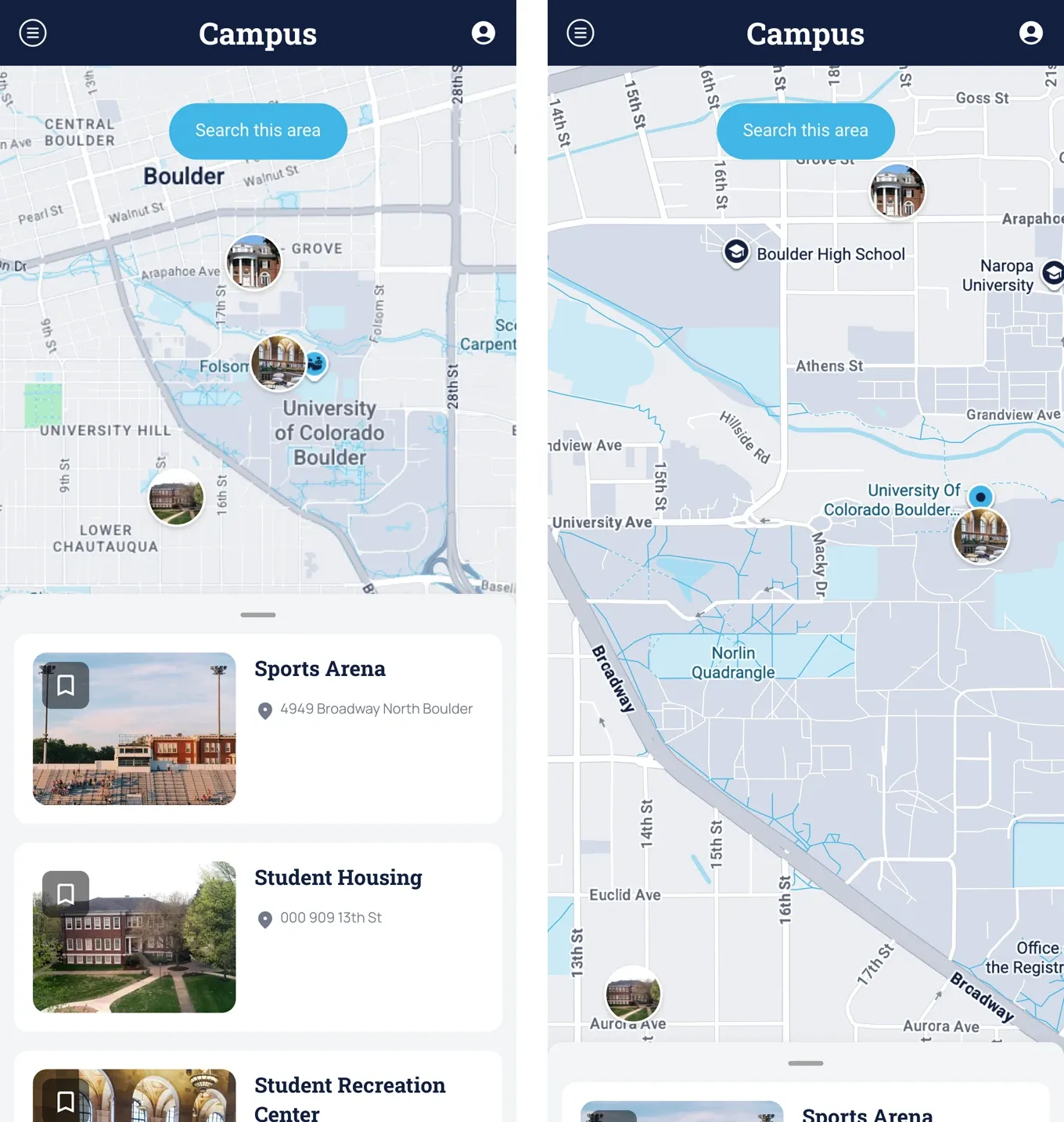
Deze tools gaan verder dan het kleurenpalet. Je kiest zelf wat zichtbaar blijft op de kaartachtergrond, en dus wat je gebruikers zien. In de campus-app hierboven springen gebouwen en bibliotheken eruit en zijn winkels verborgen: daar komen studenten niet voor. Stel je nu de app van je winkel voor, of van je winkelketen. Door de standaard points of interest te verbergen, maak je geen reclame meer voor de concurrentie.
Voor de juiste sfeer
Hoe uitgesprokener het design van je app, hoe meer een standaardkaart uit de toon valt. Neem de app van een festival met een heel sterke identiteit. Met een eigen kaartachtergrond wordt de kaart onderdeel van de beleving. Hij toont alleen wat telt op de avond zelf: de podia en het openbaar vervoer. Wegen en spoorlijnen kleuren paars en neongroen, in de kleuren van het festival.
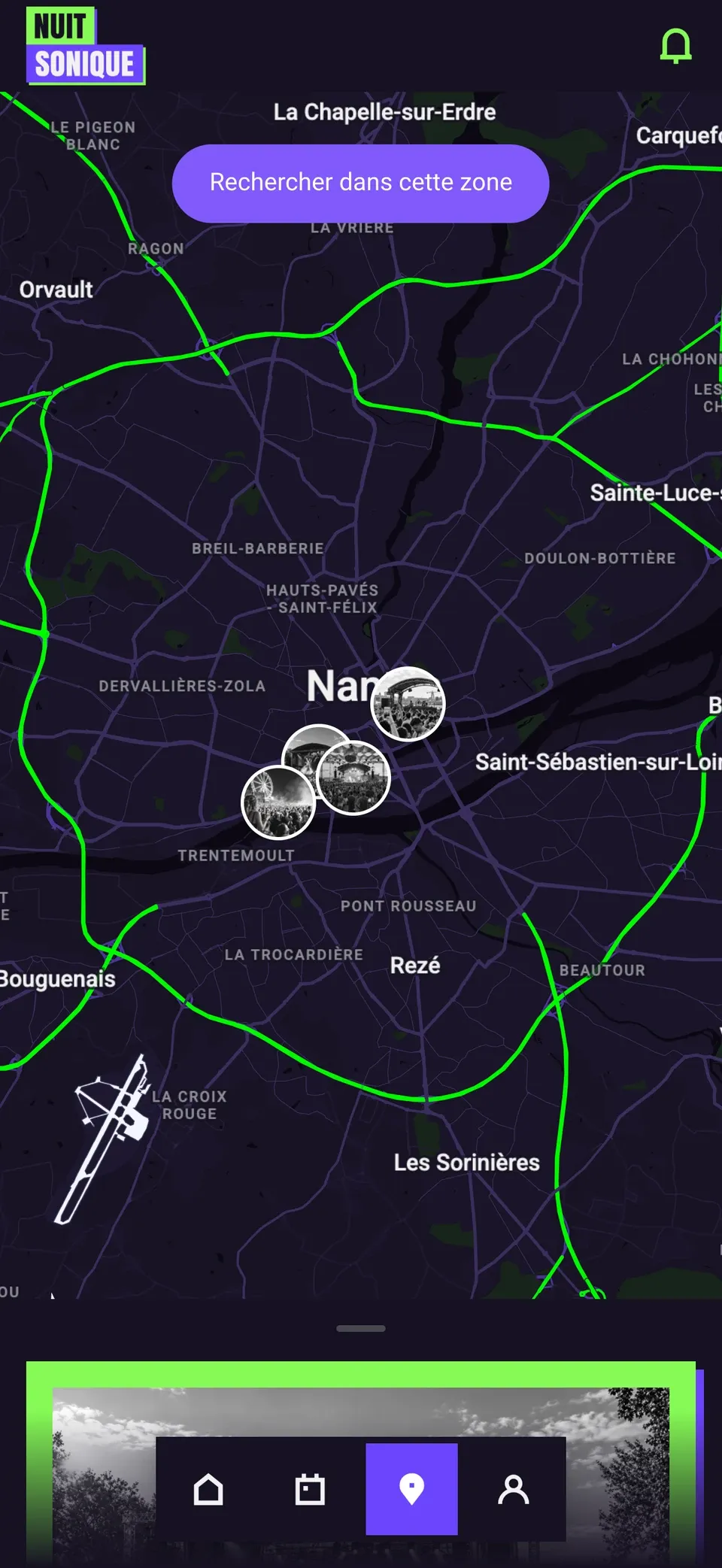
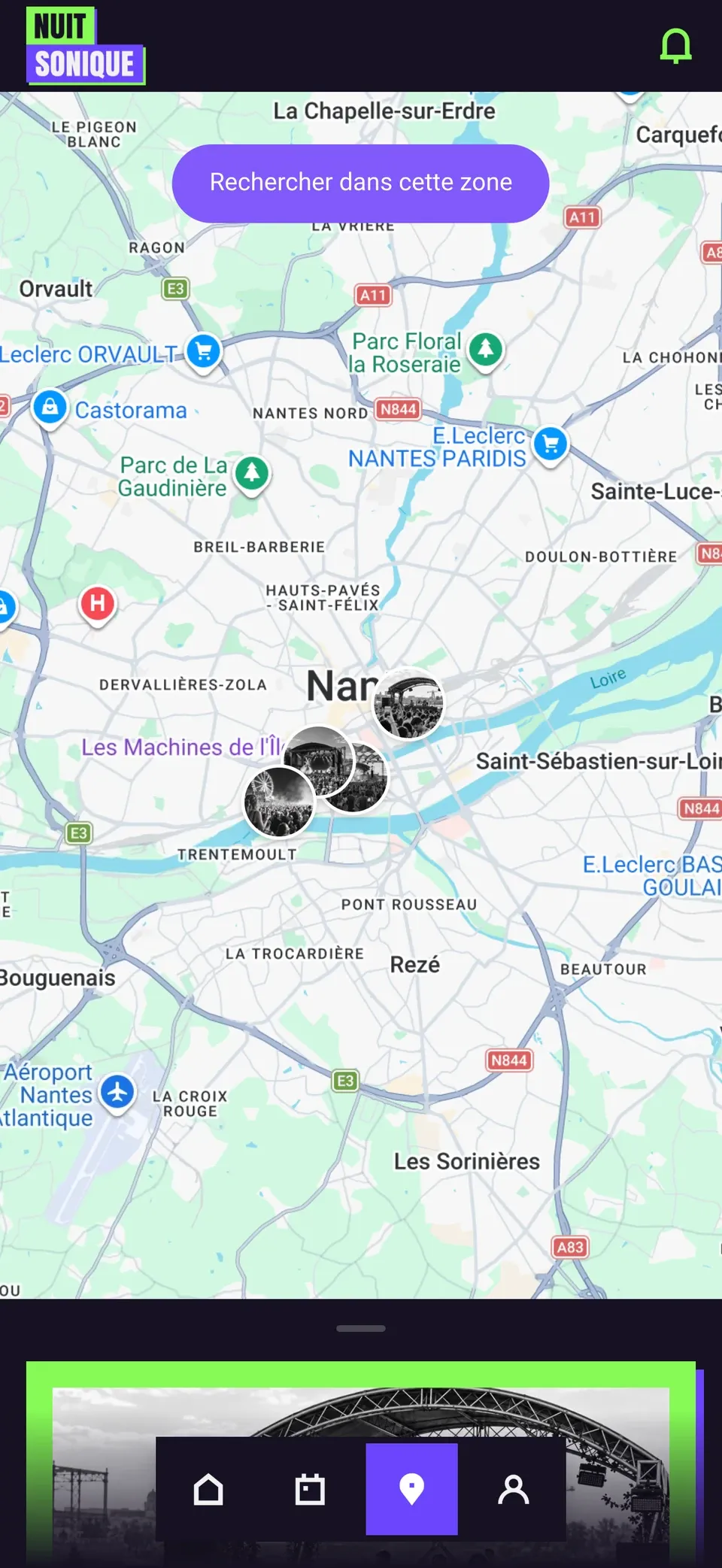
De standaardstijl van Google Maps vergeleken met een eigen stijl
Om een ander verhaal te vertellen
De stijltools gaan verder dan kleuren: ze voegen hun eigen datalagen toe, reliëf, routes. Deze lagen vormen de basis voor je Kaart-content uit het GoodBarber CMS en je geïmporteerde KML-bestanden. Zo wordt de kaart redactionele content op zich, met dezelfde tool.
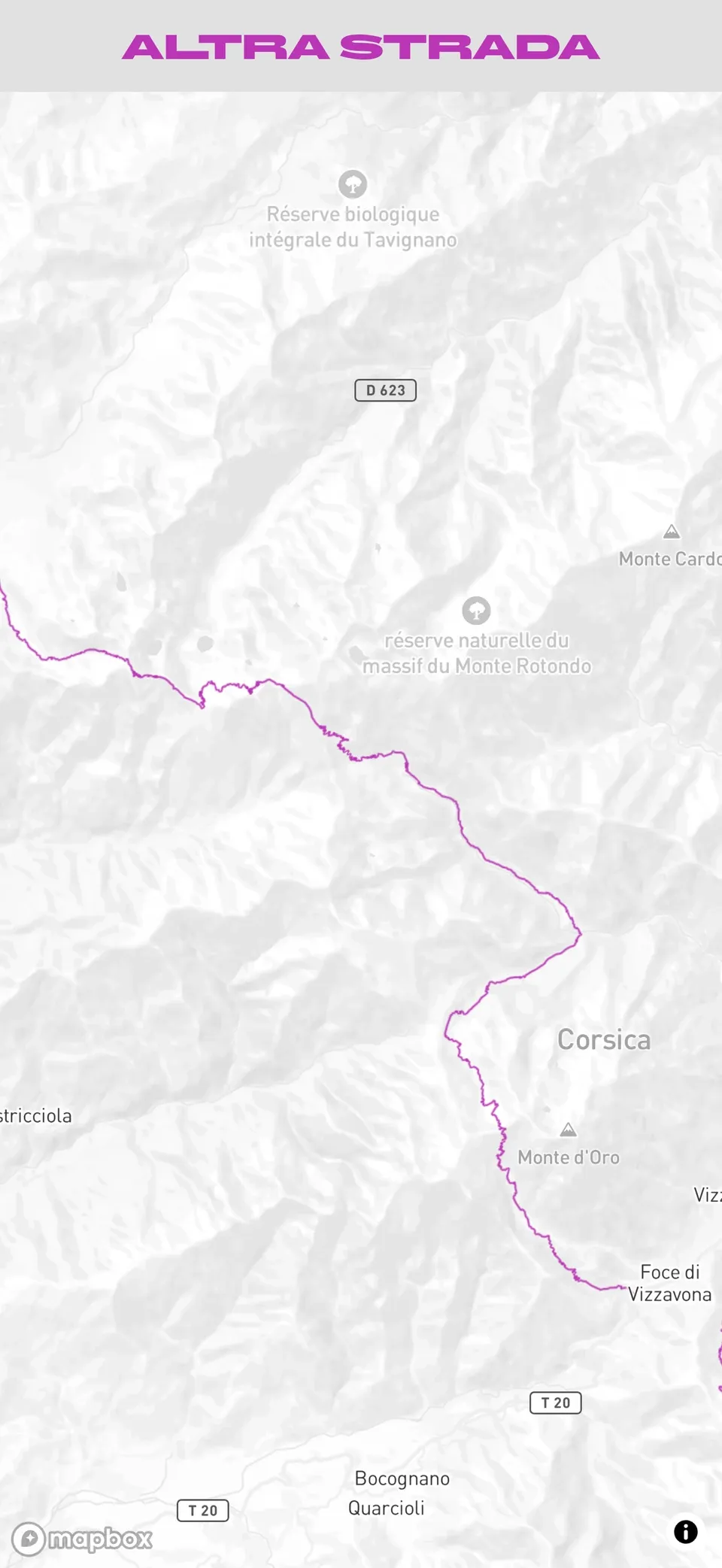
Voor deze video is de GPX-route in Mapbox Studio geïmporteerd, vormgegeven en gepubliceerd in een volledig nieuwe stijl. Daarna was het genoeg om die stijl in de kaartinstellingen van een sectie te plakken. Dezelfde stijl kan alle kaarten van de app aankleden, of alleen een Kaart-widget op de startpagina.
Is het makkelijk?
Ja. Je maakt je stijl bij de aanbieder van je keuze: een Map ID in de Google Cloud-console, of een stijl-URL in Mapbox Studio. Daarna plak je die in de back-office, voor de hele app of voor een specifieke Kaart-sectie, Agenda-sectie of Kaart-widget. De stapsgewijze uitleg staat in onze helpartikelen (in het Engels): voor Google Maps en voor Mapbox.
We zijn benieuwd naar je kaarten. En als je nog geen PWA hebt om je creativiteit te tonen, maak dan je eigen met GoodBarber, de no-code Mobile App Builder.


