 E-commerce
 Abonnementssystemen
 Chatbot
 Online cursussen
 Reservering
 Reisgids
 Evenementen
 Content creators
 Lokale bezorging en afhalen
 Kranten
 Radio
 Scholen
 Religie
 Organisaties
 Restaurant
 Boodschappen
 Zelf bouwen
 Interne communicatie

 GEEN CODE APP BOUWER
 TECHNOLOGIE
 WAAROM GOODBARBER?
 Ontwerp
 PRODUCTBRONNEN
 ONDERWERPEN

 RESELLERS VAN MOBIELE APPS
 ONTDEK
Verificatie in twee stappen: bescherm je GoodBarber-account
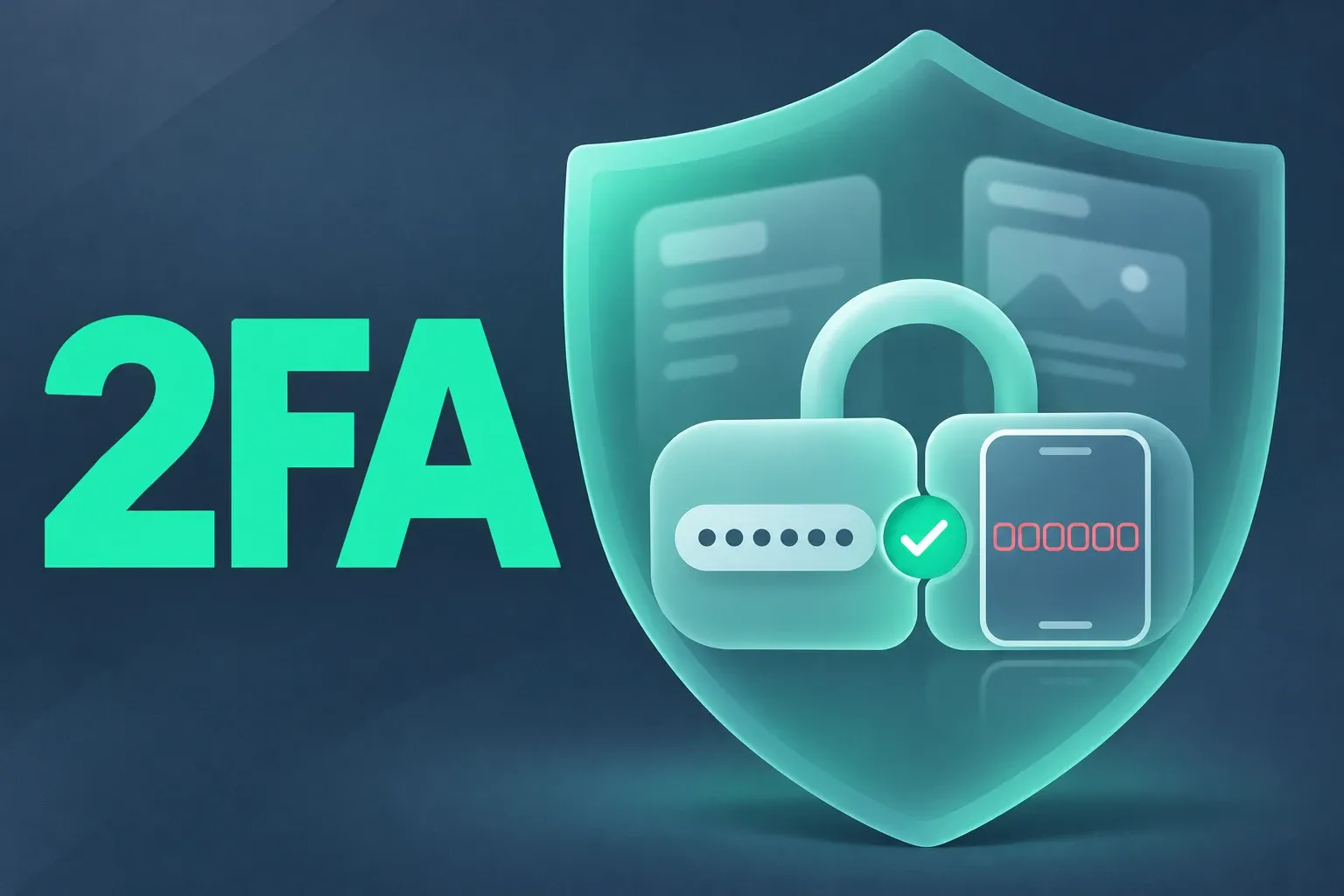
Een wachtwoord kan worden geraden, elders hergebruikt of gestolen zonder dat je het merkt. Sinds 12 november 2026 kun je je GoodBarber-account beschermen met verificatie in twee stappen: naast je wachtwoord een zescijferige code die je telefoon toont. Het zit in elk abonnement en je schakelt het in twee minuten in.
Je app verdient meer dan alleen een wachtwoord
Achter je account zitten je app, je content, je gebruikers en soms je winkel met haar bestellingen. Vandaag staat er tussen dat alles en een onbekende alleen een wachtwoord. En wachtwoorden lekken uit: één gehackte website van een derde partij of één overtuigende phishingmail, en het wachtwoord dat je al jaren gebruikt gaat rond zonder dat iets je waarschuwt.
Verificatie in twee stappen verandert dat. Om binnen te komen zijn twee dingen nodig: iets wat je weet, je wachtwoord, en iets wat je hebt, je telefoon. Een gestolen wachtwoord is niet meer genoeg.
De rapporten van 2026 bevestigen het. Volgens het Microsoft Digital Defense Report 2026 is meer dan 99% van de pogingen tot eerste toegang tot clouddiensten die Microsoft waarneemt een wachtwoordaanval. Hetzelfde rapport stelt vast dat die aanvallen in een jaar met 26% zijn gedaald, en ziet daarin het bewijs dat multifactorauthenticatie en passkeys aanvallers dwingen andere wegen te zoeken. Toch heeft volgens het Data Breach Investigations Report 2026 van Verizon nog 37% van de organisaties een beheerdersaccount zonder tweede factor op zijn cloudinfrastructuur. Die bescherming brengen we nu binnen bereik van elk GoodBarber-account.
In twee minuten ingeschakeld
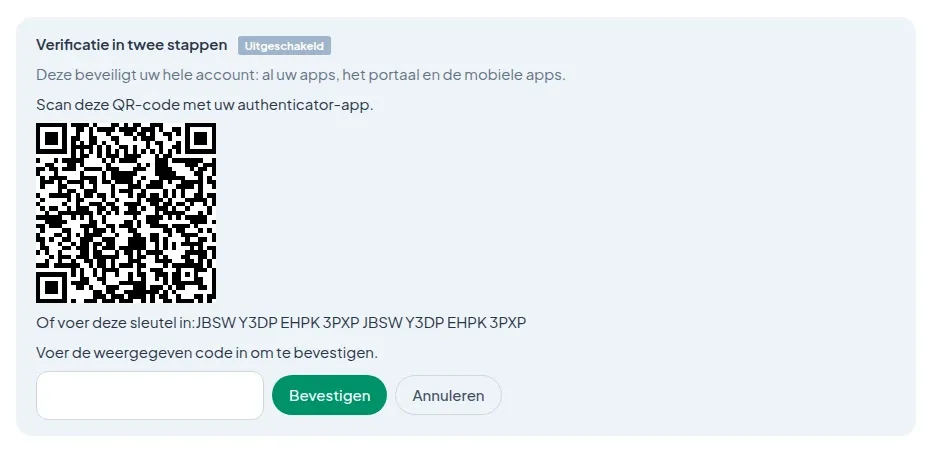
Je hebt een authenticator-app op je telefoon nodig: Google Authenticator, Microsoft Authenticator, 1Password of een andere compatibele app. Gebruik je er al een voor een andere dienst, dan is die prima.
Open daarna de backoffice van je app en ga in de instellingen naar de pagina van je account. Klik in het onderdeel 'Verificatie in twee stappen' op 'Inschakelen', bevestig je identiteit en scan de QR-code met je app. Die toont een zescijferige code: voer hem in om te bevestigen, en je bent klaar. Dezelfde instelling vind je op goodbarber.com, in het menu van je avatar.
Zodra de verificatie is ingeschakeld, sturen we je een e-mail om het te melden en worden de andere open sessies van je account afgemeld. Was jij het niet, dan staat in die e-mail een link om alles ongedaan te maken.
Je back-upcodes, voor de dag dat je telefoon er niet is
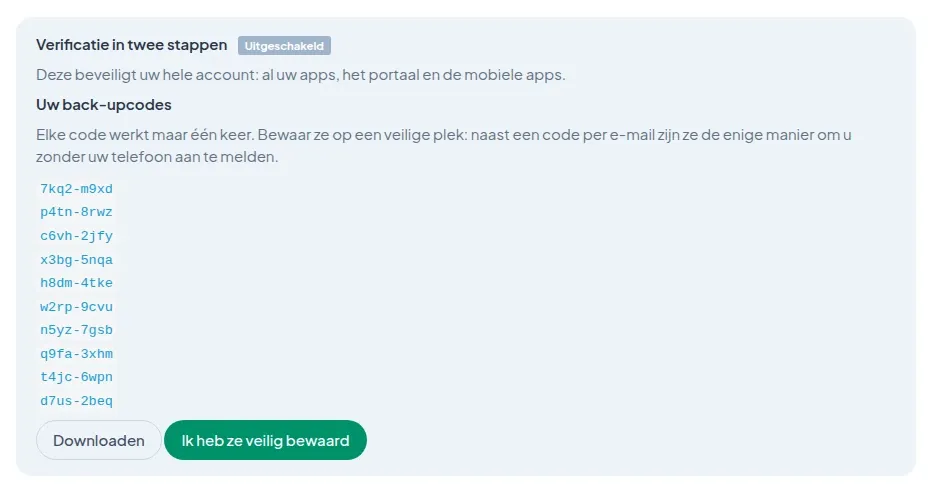
Een telefoon raakt kwijt, gaat kapot of blijft thuis liggen. Daarom krijg je bij het inschakelen tien back-upcodes. Elke code werkt één keer en vervangt de code uit je app.
Download ze en bewaar ze op een veilige plek, bijvoorbeeld in je wachtwoordmanager. In hetzelfde onderdeel kun je op elk moment nieuwe codes aanmaken: de oude werken dan niet meer.
En als je noch je telefoon noch een back-upcode bij de hand hebt? Kies op het verificatiescherm 'Ik heb mijn telefoon niet bij me': we sturen een code naar je e-mailadres. Je bent ingelogd, maar uit voorzorg kan die sessie 24 uur lang de beveiliging van het account niet wijzigen.
Eén instelling beschermt je hele account

We wilden geen bescherming die bij één scherm ophoudt. Eenmaal ingeschakeld geldt verificatie in twee stappen overal waar je inlogt:
- de backoffice van elk van je apps;
- het portaal goodbarber.com, waar je je apps terugvindt en nieuwe maakt;
- de resellersomgeving, voor bureaus die de apps van hun klanten beheren;
- de apps My GoodBarber, ook de Commerce-versie, en Shop Companion. Vergeet niet ze bij te werken: pas de nieuwste versie toont het verificatiescherm. Inschakelen doe je in de backoffice of in het portaal; de mobiele apps vragen daarna bij het inloggen om de code.
De bescherming hoort bij je account, niet bij een app. Werk je in een team, dan schakelt elk teamlid het in voor zijn eigen account.
Een code wanneer het nodig is, niet bij elke login
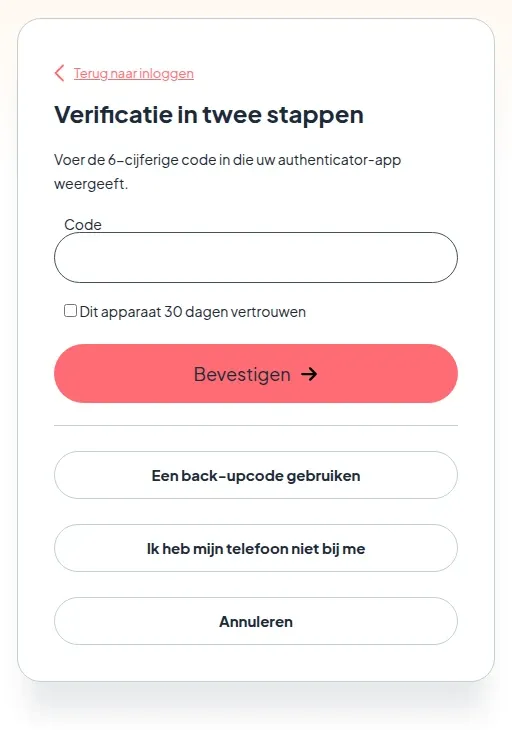
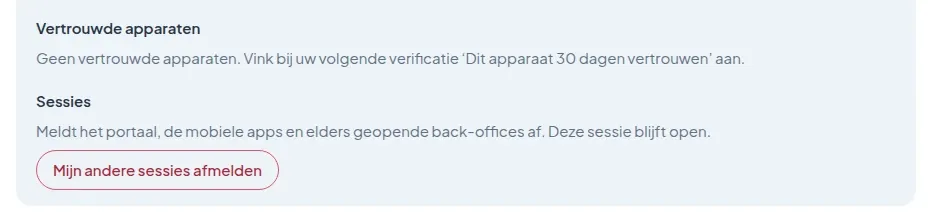
Beveiliging mag geen last worden. Vink bij het invoeren van je code 'Dit apparaat 30 dagen vertrouwen' aan: in die browser vragen we er een maand lang niet opnieuw om. Jij houdt de controle: de lijst met je vertrouwde apparaten staat in hetzelfde onderdeel, en je kunt er één, of allemaal, met één klik verwijderen.
Log je in met Apple, dan vragen we geen extra code: Apple legt zelf al zijn eigen verificatie in twee stappen op. Bij Google vragen we de code wel, behalve wanneer Google zojuist zelf een tweede factor heeft gecontroleerd.
Als iemand het zonder jou probeert
Zonder de code leidt een gestolen wachtwoord nergens toe. Het aantal pogingen is beperkt: na te veel foute codes wordt de verificatie geblokkeerd en sturen we je een e-mail met een link om ze te deblokkeren. Zo weet je dat iemand het heeft geprobeerd.
Bij twijfel biedt hetzelfde onderdeel ook 'Mijn andere sessies afmelden': het portaal, de mobiele apps en elders geopende backoffices worden in één keer gesloten, en alleen je huidige sessie blijft open.
Schakel het vandaag in
Verificatie in twee stappen is optioneel, maar het is de meest doeltreffende maatregel die je voor je account kunt nemen, en het kost niets. Open de backoffice van je app, ga naar de pagina van je account en schakel het in voordat je dit tabblad sluit.


