 E-commerce
 Abonnementssystemen
 Chatbot
 Online cursussen
 Reservering
 Reisgids
 Evenementen
 Content creators
 Lokale bezorging en afhalen
 Kranten
 Radio
Radio Scholen
 Religie
 Organisaties
 Restaurant
 Boodschappen
 Zelf bouwen
 Interne communicatie

 GEEN CODE APP BOUWER
 TECHNOLOGIE
 WAAROM GOODBARBER?
 Ontwerp
 PRODUCTBRONNEN
 ONDERWERPEN
 RESELLERS VAN MOBIELE APPS
 ONTDEK

Twitch
 Gebouwd door GoodBarber
Direct toegang tot je Twitch-kanaal op je app
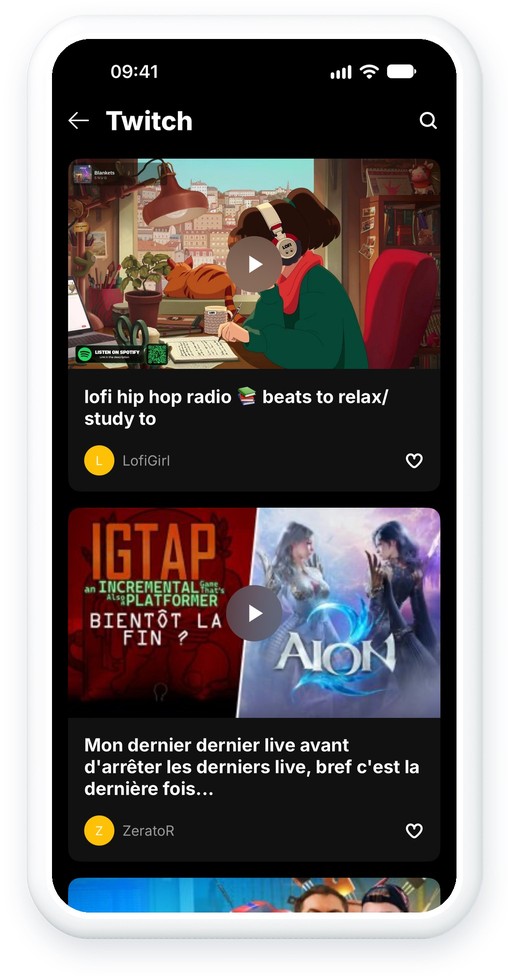
Je hoeft niet meer elke livestream handmatig aan te kondigen. Met de Twitch-koppeling wordt je kanaal gesynchroniseerd met je GoodBarber-app: ben je live, dan staat je livestream bovenaan de sectie, gevolgd door je video's (eerdere uitzendingen, hoogtepunten en uploads).
De video's worden in de app afgespeeld met de officiële speler van Twitch. Onder elke video staat een link naar Twitch, zodat je kijkers je kanaal kunnen volgen en kunnen meedoen aan de chat. Je kiest zelf de tekst van die link, in de taal van je app.
 Je livestream bovenaan de lijst zodra je live bent
- Eerdere uitzendingen, hoogtepunten en uploads
- Officiële speler van Twitch
- Titel, beschrijving, duur en aantal weergaven
- Link naar Twitch, met aanpasbare tekst
- Meer video's laden…
Hoe koppel je Twitch?
- 1Activeer de Twitch-extensie in je app
- 2Log in op de ontwikkelaarsconsole van Twitch (tweestapsverificatie moet ingeschakeld zijn op je account)
- 3Registreer een nieuwe applicatie: OAuth-redirect-URL http://localhost, categorie Website Integration, clienttype Confidential
- 4Kopieer de Client ID en klik daarna op New Secret om de Client Secret op te halen
- 5Vul in je GoodBarber-backoffice de naam van je kanaal, de Client ID en de Client Secret in
- 6Wil je je livestreams als video bewaren, schakel dan Store past broadcasts in bij de streaminstellingen van Twitch
Dat is alles!
Voor een uitgebreide stap-voor-stap handleiding verwijzen wij je naar onze online helppagina
Twitch is beschikbaar in je app!
Zodra de integratie voltooid is, verschijnt er een nieuwe Twitch-sectie in het menu van je app. Net als alle andere secties kun je deze naar eigen wens aanpassen.
Je hoeft alleen maar live te gaan op Twitch: je livestreams zijn dan direct beschikbaar in je app, samen met je video's.


