 E-commerce
 Abonnementssystemen
 Chatbot
 Online cursussen
 Reservering
 Reisgids
 Evenementen
 Content creators
 Lokale bezorging en afhalen
 Kranten
 Radio
 Scholen
 Religie
 Organisaties
 Restaurant
 Boodschappen
 Zelf bouwen
 Interne communicatie


 GEEN CODE APP BOUWER
 TECHNOLOGIE
 WAAROM GOODBARBER?
 Ontwerp
 PRODUCTBRONNEN
 ONDERWERPEN

 RESELLERS VAN MOBIELE APPS
 ONTDEK
Formaten van app-iconen voor iOS en Android: elk bestand dat je app nodig heeft
De meeste handleidingen geven je één getal: 1024 bij 1024 pixels. Je app heeft meer nodig. De stores willen hun eigen icoon, het beginscherm een ander, pushmeldingen een derde en de webversie van je app er nog een paar. Zit je er bij één naast, dan weigert de store het bestand of tonen je meldingen een grijs vierkant.

In het kort
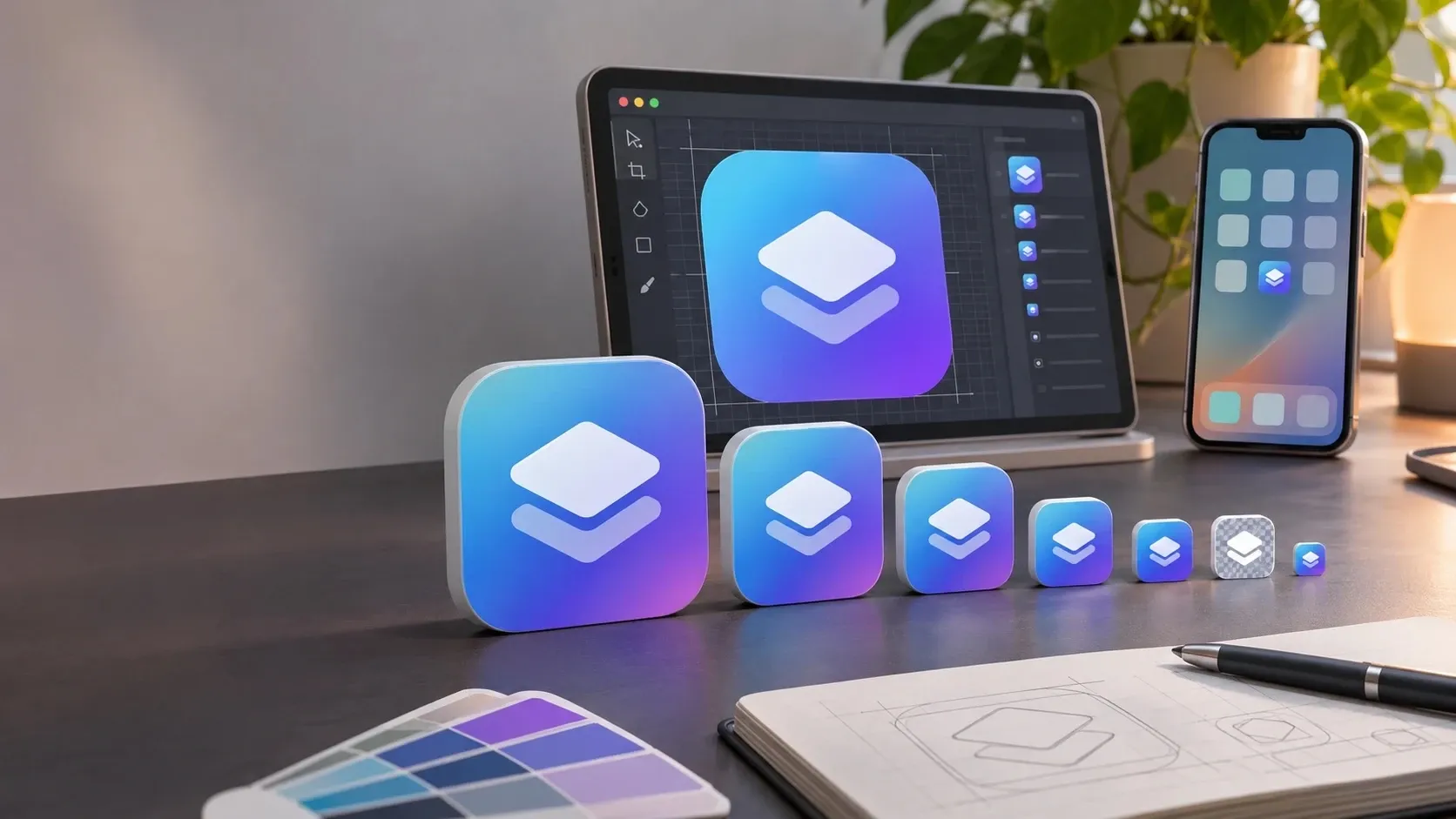
Je app heeft meerdere iconen nodig: voor de store, het beginscherm en pushmeldingen. Dit zijn de formaten voor iOS, Android en het web, en de regels erachter.
De twee belangrijkste zijn de store-iconen: 1024 bij 1024 pixels voor de App Store, als PNG zonder transparantie, en 512 bij 512 pixels voor Google Play, als 32-bits PNG van minder dan 1 MB. Teken ze als volle vierkanten: beide stores ronden de hoeken zelf af. Op Android is het icoon voor pushmeldingen een witte vorm op een transparante achtergrond, en niets anders.
Alle icoonbestanden in één tabel
Dit zijn de bestanden die GoodBarber in de backoffice vraagt, met de regels voor elk bestand.
| Waar het icoon verschijnt | Formaat in pixels | Bestandstype en regels |
|---|---|---|
| App Store | 1024 × 1024 | PNG, zonder transparantie |
| Beginscherm van de iPhone | 180 × 180 | PNG of JPG |
| Google Play | 512 × 512 | PNG of JPG; Google vraagt om een 32-bits PNG, sRGB, maximaal 1 MB |
| Beginscherm van Android | 192 × 192 | PNG of JPG |
| Pushmeldingen op Android | 72 × 72 | PNG, wit (#FFFFFF) op een transparante achtergrond |
| Logo van de webapp | 512 × 512 | PNG of JPG |
| Icoon van de webapp op de iPhone (Apple Touch Icon) | 192 × 192 | PNG of JPG; 512 × 512 voor de Smart App Banner op Android |
| Pushmeldingen van de webapp | 72 × 72 | PNG, één kleur op een transparante achtergrond |
| Favicon | 48 × 48 | PNG of JPG |
Je hebt alleen de bestanden nodig voor de platforms waarop je publiceert: een iOS-app, een Android-app of allebei. Een app die alleen op het web draait heeft geen enkel store-icoon nodig. De stores willen ook screenshots in hun eigen formaten.
Wat Apple verwacht
- Eén masterbestand van 1024 bij 1024 pixels. Dat is het icoon op je pagina in de App Store, en de bron van de kleinere formaten.
- Geen transparantie. App Store Connect weigert een App Store-icoon met een transparant gedeelte, met de foutmelding “Invalid App Store Icon” (ITMS-90717), een veelbesproken onderwerp op de ontwikkelaarsforums van Apple.
- Rechte hoeken. iOS past zijn eigen afgeronde masker toe. Hoeken die je zelf afrondt, laten transparante randen achter, en het bestand wordt om dezelfde reden geweigerd.
- Meerdere weergaven. Sinds iOS 18 kunnen gebruikers de iconen op hun beginscherm donker of getint weergeven, en iOS 26 voegt doorzichtige iconen toe. Icon Composer van Apple maakt die varianten uit één bestand met lagen, zoals de WWDC25-sessie laat zien. Controleer of je icoon in elk ervan leesbaar blijft.
De Human Interface Guidelines van Apple beschrijven de ontwerpprincipes achter deze regels.
Wat Google Play en Android verwachten
- 512 bij 512 pixels voor de store. De icoonspecificaties van Google vragen om een 32-bits PNG in sRGB, van maximaal 1024 KB.
- Een vol vierkant, zonder schaduw. Google Play rondt de hoeken zelf af, met een straal van 30% van de icoongrootte, en voegt zelf de schaduw toe.
- Geen transparante achtergrond. Transparante delen tonen de kleur van de Play Store erachter. Kies een achtergrondkleur die bij je merk hoort.
- Geen verkooppraat. Ranglijstposities, kortingen of badges als “nummer één” op een icoon zijn in strijd met het metadatabeleid van Google Play.
- Een icoon voor het beginscherm dat zich aanpast. Sinds Android 8.0 snijden launchers iconen in verschillende vormen uit twee lagen, een voorgrond en een achtergrond, zoals de handleiding over adaptieve iconen van Android uitlegt. Houd je logo weg van de randen. Sinds Android 13 kunnen gebruikers hun iconen ook een thema geven via een eenkleurige laag, en sinds Android 16 QPR 2 geeft Android ook de iconen van apps zonder zo'n laag een thema: controleer of je logo in één kleur leesbaar blijft.
- Een wit push-icoon. Android tekent meldingsiconen als een eenkleurig silhouet, waardoor een gekleurd logo een grijs of wit blok wordt. Teken een witte vorm op een transparante achtergrond.
Regels voor een icoon dat op elk formaat werkt
- Eén vorm, geen poster. Je icoon verschijnt op 1024 pixels in de store en op een paar millimeter in een melding. Eén enkele vorm doorstaat allebei.
- Laat de naam weg. De naam van de app staat op het beginscherm meestal onder het icoon. Tekst in het icoon wordt onleesbaar zodra het kleiner wordt.
- Sterk contrast. Test het icoon op een lichte en een donkere achtergrond, en in de donkere modus.
- Je eigen merk. Een icoon dat de look van een andere app nabootst, misleidt gebruikers, en beide stores weigeren het: namaak is een van de redenen waarom Apple apps afwijst.
- Test het klein. Bekijk de favicon van 48 pixels en het push-icoon voordat je het grote goedkeurt.
Onze oudere gids over hoe je een app-icoon maakt behandelt het ontwerpproces stap voor stap.
Zo stel je je iconen in met GoodBarber
Open in de backoffice My App > App icon. Je hebt twee opties:
- Custom: upload je eigen bestanden in de formaten uit de tabel hierboven. De backoffice vraagt alleen om de platforms die in je abonnement zitten.
- Wizard: typ een letter of een woord, of voeg een afbeelding toe, kies een achtergrondkleur of -afbeelding en klik op Generate. GoodBarber maakt daaruit elk formaat dat je app nodig heeft.
Vul op hetzelfde scherm de titel in die onder je icoon op het beginscherm verschijnt. Houd hem kort: lange titels worden afgekapt. Ons helpartikel somt alle formaten op.
FAQ
Hoe groot moet een app-icoon zijn?
1024 bij 1024 pixels voor de App Store, als PNG zonder transparantie, en 512 bij 512 pixels voor Google Play, als 32-bits PNG. De iconen voor het beginscherm en de meldingen zijn kleiner: 180 pixels op de iPhone, 192 op Android, 72 voor push-iconen op Android.
Mag een app-icoon een transparante achtergrond hebben?
Niet in de App Store, die transparante App Store-iconen weigert. Op Google Play tonen transparante delen de achtergrondkleur van de store, dus gebruik een effen achtergrond. Het push-icoon van Android is de uitzondering: dat moet wit zijn op een transparante achtergrond.
Moet ik de hoeken van mijn app-icoon afronden?
Nee. Apple en Google passen hun eigen afgeronde masker toe. Stuur een vol vierkant: afgeronde hoeken laten transparante randen achter, en die weigert de App Store.
Kan ik tekst in mijn app-icoon zetten?
Dat kan, maar het werkt zelden. De naam van de app staat al onder het icoon, en tekst wordt onleesbaar op kleine formaten. Google Play verbiedt bovendien tekst die ranglijstposities of aanbiedingen aankondigt.
Waarom verschijnt mijn Android-meldingsicoon als een grijs vierkant?
Android tekent meldingsiconen als een eenkleurig silhouet. Een gekleurd logo wordt een blok. Gebruik een witte vorm op een transparante achtergrond, bij GoodBarber 72 bij 72 pixels.
Teken één icoon, krijg alle formaten
De icoon-wizard van GoodBarber maakt alle formaten uit één ontwerp, en de backoffice laat zien welke bestanden je abonnement nodig heeft. Maak je app met de gratis proefperiode van 30 dagen, zonder creditcard.


