 E-commerce
 Abonnementssystemen
 Chatbot
 Online cursussen
 Reservering
 Reisgids
 Evenementen
 Content creators
 Lokale bezorging en afhalen
 Kranten
 Radio
 Scholen
 Religie
 Organisaties
 Restaurant
 Boodschappen
 Zelf bouwen
 Interne communicatie


 GEEN CODE APP BOUWER
 TECHNOLOGIE
 WAAROM GOODBARBER?
 Ontwerp
 PRODUCTBRONNEN
 ONDERWERPEN

 RESELLERS VAN MOBIELE APPS
 ONTDEK
Je website migreren naar GoodBarber: de gids voor 301-redirects
Op je website staan jaren aan pagina's die Google kent, en links die ernaar verwijzen. Verhuis je hem zonder voorzorgsmaatregelen, dan leidt elk van die adressen naar een pagina die niet gevonden wordt. Zo stap je over op de webversie van je GoodBarber-app (PWA) zonder de adressen op te geven die ertoe doen: elk daarvan leidt naar de juiste pagina in je app, voor je bezoekers en voor zoekmachines.

Het korte antwoord
Om een website naar GoodBarber te migreren zonder de adressen ervan te verliezen, behoud je je domeinnaam en maak je in je app de pagina's opnieuw aan die bezoekers trekken of links krijgen. Publiceer de app, importeer een CSV-bestand met twee kolommen (oud adres, nieuwe pagina) op het tabblad Doorverwijzingen, publiceer opnieuw en laat daarna je domein naar de app verwijzen. Elk oud adres verwijst dan met een 301-redirect door naar de nieuwe pagina.
| Stap | Wat je doet | Waar |
|---|---|---|
| Voordat je begint | Nagaan of je website ervoor geschikt is | Deze gids |
| 1 | Je oude adressen in kaart brengen | De sitemap van je website, Google Search Console |
| 2 | De adressen behouden die ertoe doen | Search Console, een spreadsheet |
| 3 | Je pagina's opnieuw aanmaken en daarna de app publiceren | De backoffice van GoodBarber |
| 4 | Het bestand met redirects importeren | Publiceer > Progressive Web App (PWA) > SEO, tabblad Doorverwijzingen |
| 5 | Publiceren, testen en daarna je domein koppelen | Publiceer > Progressive Web App (PWA) > Update, daarna Publiceer > Progressive Web App (PWA) > Domeinnaam en je domeinprovider |
| 6 | Controleren en daarna in de gaten houden | Privévenster, het rapport Pagina-indexering in Search Console |
Waarom je oude adressen ertoe doen
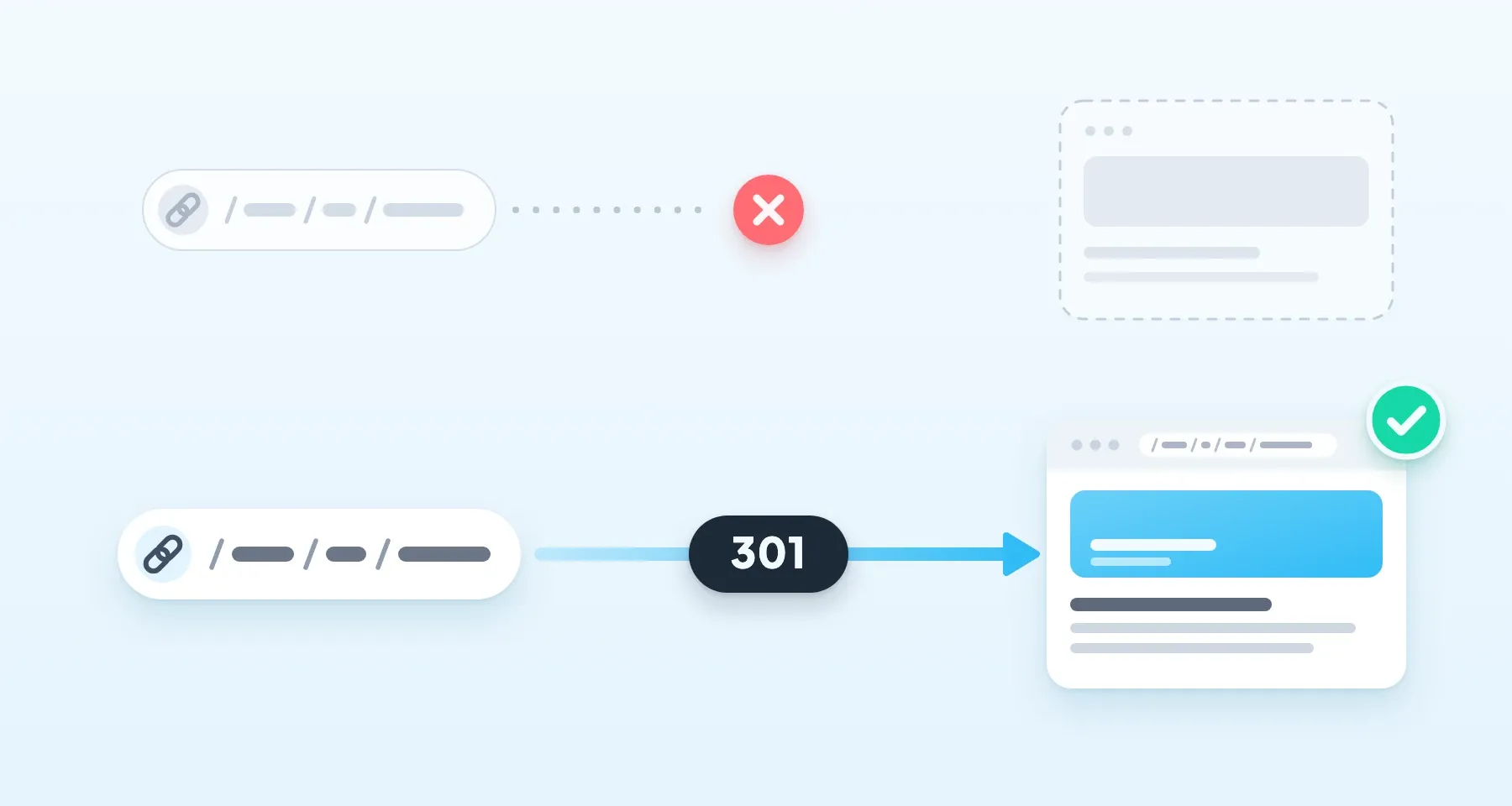
Voor Google is een pagina in de eerste plaats een adres. Elke pagina van je website heeft een eigen adres, met een eigen geschiedenis: de zoekopdrachten waarbij de pagina verschijnt, de links van andere websites ernaartoe, de bladwijzers van je lezers. Als het artikel /2019/05/mijn-artikel/ in je app terugkomt onder een ander adres, ziet Google een nieuwe pagina, en het oude adres geeft een 404-fout.
Een 301-redirect legt het verband. Die vertelt Google, en ook de browser van je bezoekers, dat de pagina voorgoed van adres is veranderd. Het oude adres leidt meteen naar het nieuwe, en Google vervangt het ene geleidelijk door het andere in zijn zoekresultaten.
Een garantie voor je posities is dat niet. Google waarschuwt zelf dat de posities in de zoekresultaten een tijdje kunnen schommelen bij een siteverhuizing waarbij adressen veranderen. Maar zonder redirect begint elke verhuisde pagina weer bij nul.
Voordat je begint: is je website ervoor geschikt?
Twijfel je nog tussen je website houden en overstappen op de app? Lees dan eerst ons artikel over de keuze tussen een website en een app. Deze gids is voor wie al gekozen heeft: de webversie van je app wordt je website.
In vier situaties kun je beter even pas op de plaats maken voordat je migreert.
| Je situatie | Wat je moet weten |
|---|---|
| Je verandert van domeinnaam | Een redirect werkt alleen op het domein van je app. Verwijst je oude domein niet naar je app, dan moet je oude hostingprovider voor de doorverwijzing zorgen. Het eenvoudigst is je domein te behouden. |
Je website bestaat in meerdere talen (/fr/, /en/) | Een GoodBarber-app heeft één taal. Elke taal vraagt om een eigen app, met een eigen domein of subdomein. |
Je adressen hebben de vorm /?p=123 | Een adres met parameters kun je niet doorverwijzen. Al die adressen leiden naar de homepage van je app. |
| Je website draait op maatwerkfuncties | Geavanceerde formulieren, een ledengedeelte, WordPress-plugins: die bouw je opnieuw met de secties en extensies van GoodBarber, of helemaal niet. Ga dat na voordat je overstapt. |
Ook de omvang telt. Een app kan maximaal 10.000 redirects bevatten (november 2026). Kom je daarboven uit, behoud dan de adressen die ertoe doen, zoals stap 2 laat zien.
Stap 1: breng je oude adressen in kaart
Je hebt de lijst met adressen van je website nodig, één per rij, in een spreadsheet. Drie bronnen vullen elkaar aan:
- De sitemap van je website, vaak te vinden op
/sitemap.xml. Bij WordPress is dat/wp-sitemap.xmlsinds versie 5.5, of/sitemap_index.xmlmet Yoast SEO. - Google Search Console: het prestatierapport toont de pagina's die klikken krijgen, het rapport Links de pagina's waarnaar andere websites linken.
- Een crawler, een tool die je website doorloopt zoals Google dat zou doen en de pagina's oppikt die in de sitemap ontbreken.
Voeg aan die lijst de adressen toe die je website nu al doorverwijst, want er verwijzen nog links naar en ze moeten straks rechtstreeks naar hun nieuwe pagina leiden. Bij WordPress exporteert de plugin Redirection zijn redirects als CSV.
Stap 2: behoud de adressen die ertoe doen
Niet al je oude adressen verdienen een redirect. Behoud de adressen die bezoekers trekken, de adressen waarnaar andere websites linken, en de pagina's waar je lezers gewoonlijk binnenkomen, zoals je rubrieken en je contactpagina. Voor een pagina die je laat vervallen, is een 404-fout het juiste antwoord, want die zegt dat de pagina niet meer bestaat.
Verwijs niet alles door naar de homepage. Google behandelt zulke redirects als pagina's die niet gevonden zijn (“soft 404's”), en het tabblad Doorverwijzingen waarschuwt je bij meer dan 20 redirects naar de homepage van je app. Is er geen pagina die een oud adres vervangt, kies dan de pagina die er het dichtst bij komt.
Twee soorten adressen kun je niet doorverwijzen: bestanden (afbeeldingen, pdf's, documenten) en adressen met parameters. Pagina's die op .html of .php eindigen, kun je wel gewoon doorverwijzen. Staan er parameters achter een pagina, zoals in /over-ons.html?source=newsletter, haal dan het deel weg dat met “?” begint. De redirect geldt ook voor die varianten.
Stap 3: maak je pagina's opnieuw aan en publiceer daarna de app
Een redirect leidt naar een gepubliceerde pagina in je app, dus die pagina moet bestaan vóór de redirect.
Geef de secties die je belangrijkste pagina's vervangen hetzelfde adres als de oude pagina's: een sectie met het adres /contact is rechtstreeks bereikbaar op de oude adressen /contact en /contact/, zonder redirect. Het adres van een sectie stel je in via de slug. Zie het helpartikel over URL-rewriting en slugs in ons Engelstalige helpcentrum. Je artikelen krijgen hoe dan ook een ander adres. In je app heeft een contentitem een adres als /blog/i/48213/mijn-artikel, dus elk artikel heeft een eigen rij in het bestand nodig.
Bij een kleine website maak je de content met de hand opnieuw aan. Bij een archief van enkele honderden artikelen kun je dat werk overlaten aan de AI-assistent die je al gebruikt (Claude, ChatGPT…), gekoppeld aan de MCP-server van GoodBarber: de assistent maakt elk artikel aan in je CMS, met de titel, de auteur en de oorspronkelijke datum. Jij houdt de regie: lees na wat hij heeft aangemaakt voordat je publiceert. Maak de content in beide gevallen aan in een CMS-sectie, want content uit een feed (RSS of connector) wijst je oude website aan als het origineel, en Google zou de content dan aan die website toeschrijven in plaats van aan je app.
Publiceer vervolgens je app: de eerste keer via Publiceer > Progressive Web App (PWA) > Publiceer, daarna via Update. De gepubliceerde versie is leidend: een pagina die sinds de laatste publicatie is aangemaakt of hernoemd, wordt als bestemming geweigerd, met de melding “Bestemming niet gevonden. Heb je deze pagina net gemaakt of het adres ervan gewijzigd? Publiceer dan eerst je app.”
Stap 4: bereid je bestand met redirects voor en importeer het
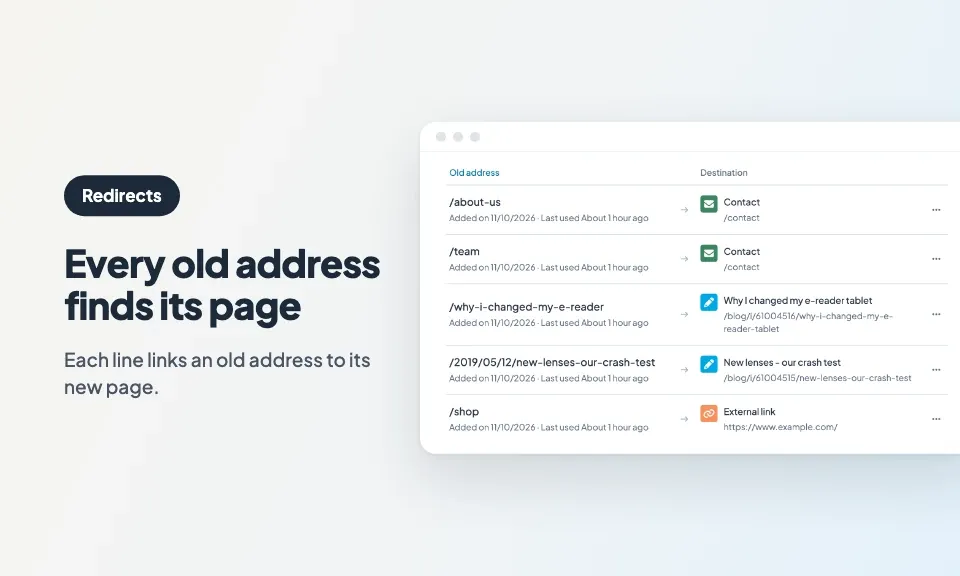
Het bestand heeft twee kolommen: het oude adres en daarna de bestemming. Het oude adres mag het volledige adres zijn of alleen het pad. De bestemming is het pad van een pagina in je app, of het volledige adres van een pagina op een andere website. Om het pad van een pagina te vinden, open je de pagina in je PWA en kopieer je het adres vanaf de eerste “/” na de domeinnaam. Eén rij koppelt één adres aan één pagina. Er bestaat geen groepsregel in de trant van “alles wat begint met /blog/”.
Sla het bestand vanuit Excel of Google Sheets op als CSV en importeer het via Publiceer > Progressive Web App (PWA) > SEO, tabblad Doorverwijzingen, knop Importeren. Voordat er iets wordt toegevoegd, deelt het overzicht Controleer voordat je importeert elke rij in bij Toe te voegen, Geweigerd, Waarschuwingen of Al in je lijst, met de reden van elke weigering en een rapport dat je kunt downloaden.
Staan je oude adressen met je domeinnaam in het bestand en is dat domein nog niet aan je app gekoppeld, dan komen ze bij Waarschuwingen terecht, met de melding “Werkt alleen als mijnsite.nl naar je app verwijst.” Dat is normaal. Ze worden gewoon toegevoegd. Zodra ze gepubliceerd zijn, werken ze al op het standaardadres van je app, het adres dat je in stap 5 test, en daarna op je domein zodra dat gekoppeld is.
Er wordt nooit iets overschreven. Verbeter de geweigerde rijen in je bestand en importeer het opnieuw: de rijen die al zijn toegevoegd, komen bij Al in je lijst te staan, en alleen de verbeterde rijen komen erbij. Bewaar dit bestand, want het blijft je migratieplan. Voor een website van een paar pagina's volstaat de knop Doorverwijzing toevoegen: je plakt het oude adres en kiest de pagina uit een lijst.
De volledige indeling van het bestand en de betekenis van elke melding staan in ons helpcentrum: 301-redirects instellen van je oude website naar je PWA.
Stap 5: publiceer, test en koppel daarna je domein
Je redirects veranderen online niets zolang je niet hebt gepubliceerd. Publiceer via Publiceer > Progressive Web App (PWA) > Update. Binnen enkele minuten zijn ze actief. Wacht met publiceren tot een import klaar is, want een import die nog loopt, gaat niet online.
Test voordat je overschakelt. Zolang je domein niet gekoppeld is, is je PWA bereikbaar op het standaardadres, dat eruitziet als https://projectnaam.goodbarber.app. Open een privévenster en zet het pad van een oude pagina achter dat adres, bijvoorbeeld https://projectnaam.goodbarber.app/2019/05/mijn-artikel/. De nieuwe pagina moet dan verschijnen.
Koppel daarna je domein via Publiceer > Progressive Web App (PWA) > Domeinnaam, aan de hand van het helpartikel over het koppelen van je eigen domeinnaam aan je GoodBarber-app. De volgorde is belangrijk: zijn je redirects vóór de overschakeling gepubliceerd, dan werken ze vanaf het eerste bezoek aan je domein. Vier aandachtspunten:
- Je abonnement. Neem een abonnement voordat je het domein naar de app laat verwijzen. Aan het einde van de gratis proefperiode wordt een app zonder abonnement gedeactiveerd, en je domein zou je website dan niet meer tonen.
- Je e-mail. Gebruikt je e-mail dit domein, kies dan de CNAME-configuratie, waarmee je e-mail bij je huidige provider blijft.
- De wachttijd. Het kan tot 72 uur duren voordat de wijziging is doorgevoerd. Houd je oude website in die tijd online.
- Je oude account. Heb je dit domein bij Wix, Squarespace of Shopify gekocht, verhuis het dan of pas de configuratie aan voordat je het account opzegt, en bewaar een back-up van je oude website.
Stap 6: controleer, en houd het daarna in de gaten
Is je domein eenmaal gekoppeld, herhaal de test dan met het volledige adres van een oude pagina, opnieuw in een privévenster: de juiste pagina in je app moet verschijnen, met het nieuwe adres in de adresbalk van je browser. In een privévenster krijg je geen pagina te zien die je browser nog in het geheugen heeft. Wil je de 301-code zelf zien, gebruik dan een online tool om redirects te controleren.
Houd in de weken daarna het rapport Pagina-indexering in Google Search Console in de gaten: de adressen met de status “Niet gevonden (404)” hebben nog geen redirect. Voeg de adressen toe die ertoe doen. Op een breed scherm toont de lijst met je redirects ook wanneer elke redirect voor het laatst is gebruikt (Laatst gebruikt). Zo zie je welke nog in gebruik zijn.
Je Search Console-property blijft dezelfde, want je domein verandert niet. Had je de property geverifieerd met een tag of een bestand op je oude website, doe dat dan opnieuw. De tag die Google je geeft, vul je in op het tabblad Sitemap van Publiceer > Progressive Web App (PWA) > SEO. Schakel op hetzelfde tabblad de sitemap van je PWA in, die standaard uitstaat, en dien hem in bij Google om Google te helpen je nieuwe pagina's te ontdekken. IndexNow meldt je nieuwe pagina's sneller aan Bing en de andere zoekmachines die ermee werken. Heb je een groot archief, houd er dan rekening mee dat de sitemap per sectie de 100 meest recent gewijzigde contentitems vermeldt (november 2026). De andere vindt Google via je redirects en je interne links.
Pas ook de links aan die je zelf in de hand hebt: de links van het ene contentitem in je app naar het andere, je bio op sociale media, je e-mailhandtekening. Een rechtstreekse link is altijd beter dan een doorverwezen link, en Google raadt aan om interne links na een verhuizing bij te werken.
Laat je redirects zo lang mogelijk staan, en minstens een jaar. Dat raadt Google aan, zodat het de tijd krijgt om wat het over je oude adressen weet over te dragen op de nieuwe.
Afhankelijk van je oude platform
WordPress. Breng je adressen in kaart met /wp-sitemap.xml, voeg de adressen toe die de plugin Redirection al doorverwijst, en spoor de adressen met /?p=123 vroeg op, want die kun je niet doorverwijzen. Een regel met een reguliere expressie wordt één rij per adres. Voor een WooCommerce-winkel gebruik je GoodBarber eCommerce. Standaard verhuizen de productpagina's van /product/productnaam/ naar /products/productnaam, elk met een eigen rij.
Shopify. Je productpagina's hebben een adres als /products/productnaam, net als in een eCommerce-app van GoodBarber. Gebruik die naam opnieuw als slug van het product, in de kolom product_url_slug van de CSV-import van de catalogus (extensie Product importeren/exporteren) of op het tabblad SEO van het product. De pagina is dan bereikbaar op het oude adres, zonder redirect. Je collecties, je pagina's en je blogartikelen hebben wel elk een eigen rij nodig.
Wix. Standaard hebben je blogartikelen een adres als /post/titel-van-het-artikel, dus elk artikel heeft een eigen rij nodig. Bij een website van zo'n twintig pagina's voeg je de redirects één voor één toe, zonder bestand.
Squarespace. Bestanden die onder /s/ worden gehost, kun je niet doorverwijzen. Je bestaande URL mappings (/oud -> /nieuw 301) leveren oude adressen op die je aan je lijst toevoegt. Een regel met een variabele, zoals /blog/[name], wordt één rij per adres.
Andere platforms (Webflow, Jimdo, Weebly, Blogger…): de algemene methode volstaat, met de sitemap en een spreadsheet.
Een adres dat nooit mag veranderen: QR-codes en drukwerk
Een redirect is er voor je migratie. Voor een adres dat je op een flyer drukt of in een QR-code verwerkt, zoals /promo, kun je beter een eigen adres aanmaken op het tabblad URL herschrijven. Dat heeft altijd voorrang op een redirect. Hoe dat werkt, lees je in het helpartikel over URL-rewriting en slugs.
Veelgestelde vragen
Raak ik mijn posities in de zoekresultaten kwijt?
Met redirects behoud je wat te behouden valt: elk adres dat ertoe doet, leidt naar zijn nieuwe pagina, en Google vervangt het oude adres door het nieuwe. Google waarschuwt wel dat de posities een tijdje kunnen schommelen bij een siteverhuizing waarbij adressen veranderen, en dat het in de regel een paar weken duurt voordat de meeste pagina's van een kleine tot middelgrote website zijn verwerkt.
Hoeveel redirects kan ik aanmaken?
Maximaal 10.000 per app (november 2026), inclusief de redirects die nog niet gepubliceerd zijn. Ook een importbestand mag hoogstens 10.000 rijen bevatten.
Werken redirects in de iOS- en Android-apps?
Nee. Ze gelden voor de webversie van je app, de versie die Google indexeert. In je native apps kan een oude link die in een contentitem is blijven staan, doodlopen. Pas daarom na de migratie de links in je content aan, zoals stap 6 aangeeft.
Kan ik een adres doorverwijzen naar een andere website?
Ja. Kies Externe link als bestemming, of zet het volledige adres in de tweede kolom van het bestand.
Wat gebeurt er als ik hetzelfde bestand twee keer importeer?
Er verandert niets: elk adres dat al in je lijst staat, komt bij Al in je lijst terecht. Wil je de hele lijst vervangen, klik dan op Alles verwijderen, importeer het nieuwe bestand en publiceer.
Heb ik hosting nodig voor de PWA?
Nee. De hosting van de PWA is inbegrepen in je GoodBarber-abonnement.
Zo begin je
Maak je app aan in de gratis proefperiode, maak een eerste sectie opnieuw aan, publiceer je PWA en importeer daarna een bestand van een paar rijen. Het overzicht laat je rij voor rij zien wat erdoor komt en waarom. Hetzelfde project levert ook je native iOS- en Android-apps op, vanaf het Premium-abonnement.
Bronnen
- Google Search Central: een site verhuizen met URL-wijzigingen
- Google Search Central: redirects en Google Zoeken
- Helpcentrum van GoodBarber: 301-redirects instellen van je oude website naar je PWA
- Helpcentrum van GoodBarber: een CNAME-record instellen voor je eigen domein
- WordPress: de ingebouwde XML-sitemaps, sinds versie 5.5
- Redirection (WordPress-plugin): redirects importeren en exporteren
- Wix: de adressen van blogartikelen
- Squarespace: URL mappings


